权限配置教程
权限组是一套规则,定好"谁能看什么、能做什么",然后把对应的人加进来。可以建多个权限组,不同角色用不同的那套规则。 配置一个权限组,分四步:建组命名 → 配规则 → 加人 → 完成。
一、进入权限设置
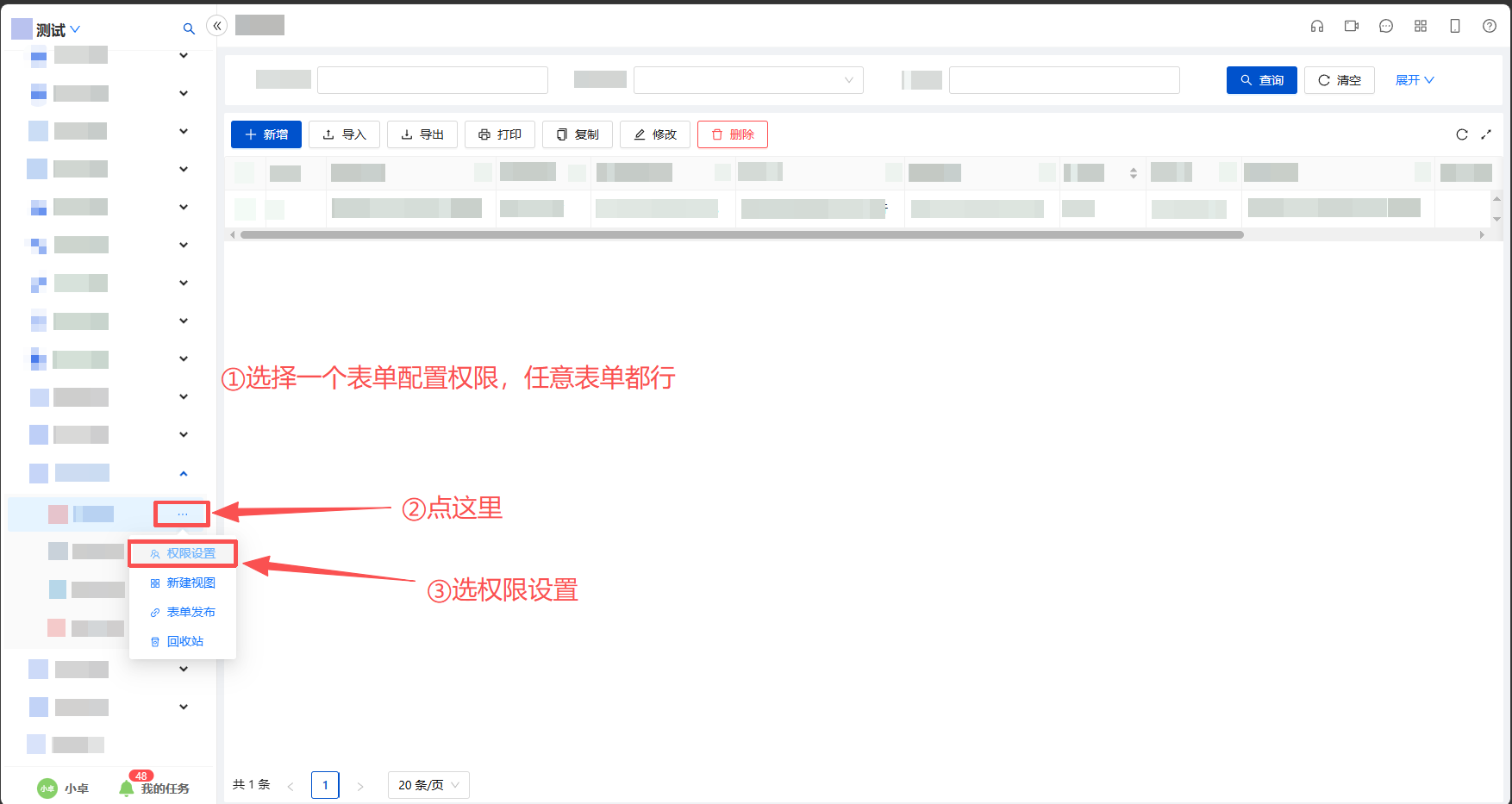
在左侧菜单找到要配置权限的表单,按下图三步操作。
二、新建权限组
点击「添加权限组」,输入一个名称。
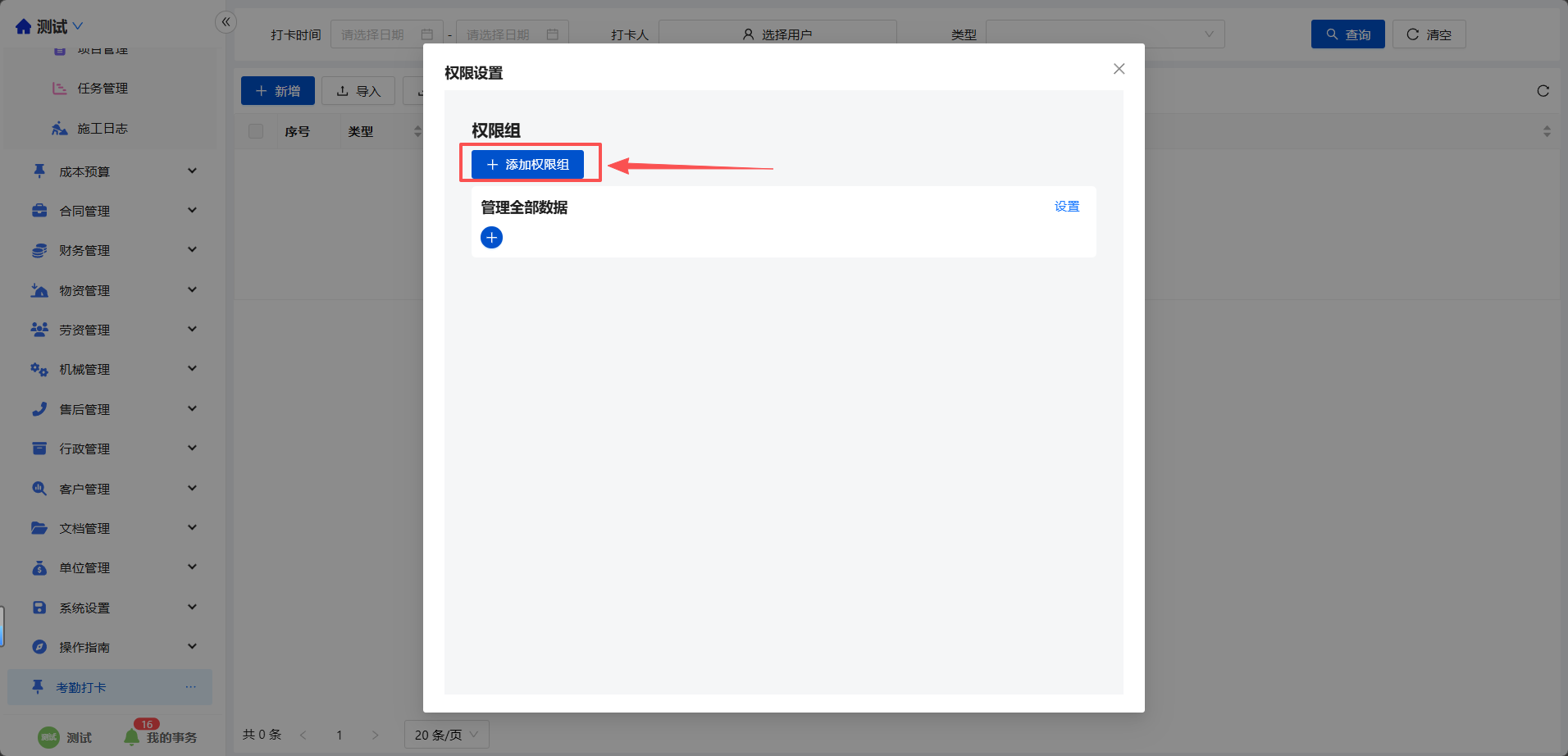
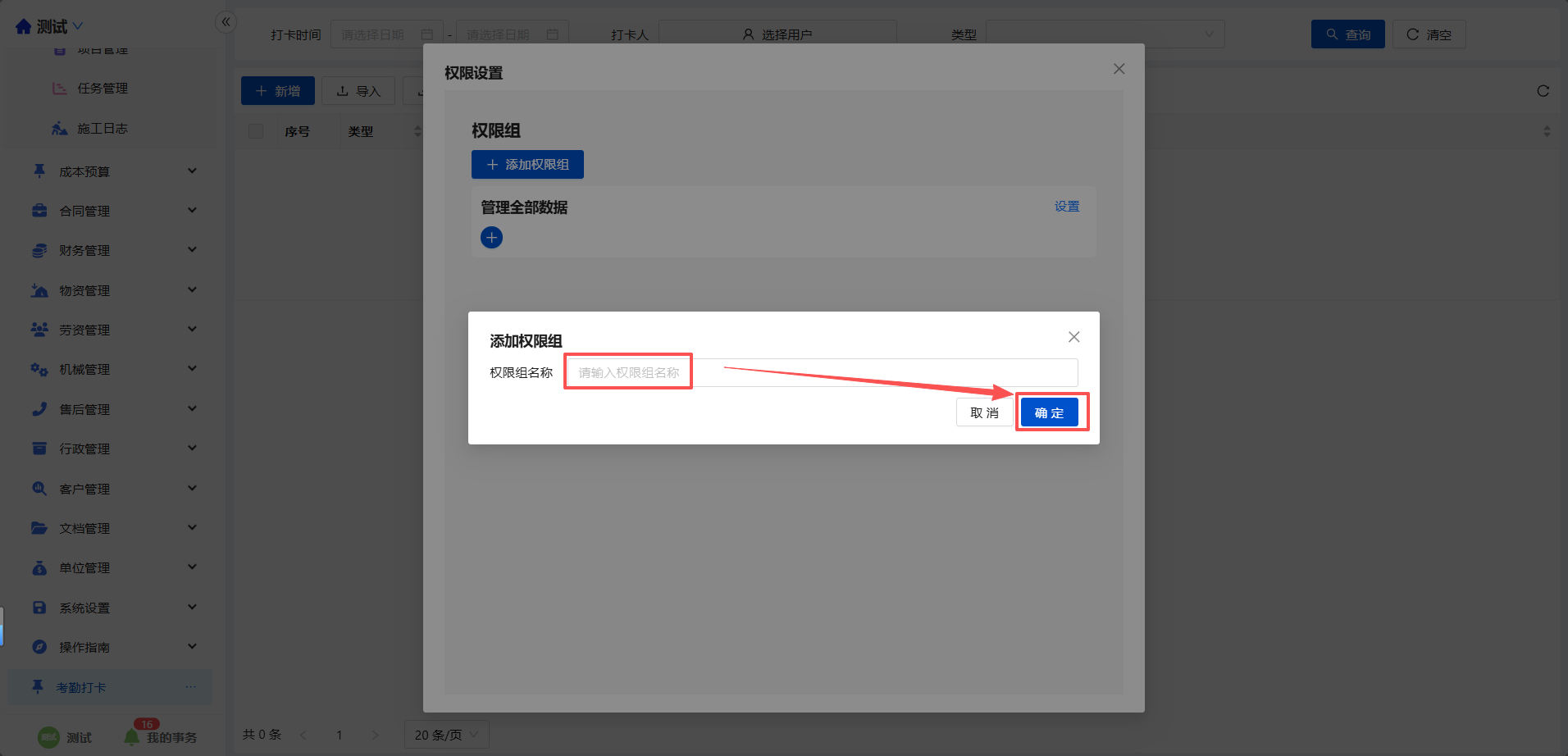
名称建议带上角色或用途,比如"仅查看数据"、"仅能操作xx数据",后续好管理。
三、配置权限规则
权限组里有四项设置:
- 数据权限:这个角色能看到哪些记录(哪些行)
- 操作权限:能对这些记录做什么动作(新增、编辑、删除……)
- 可见视图:能看到哪些视图
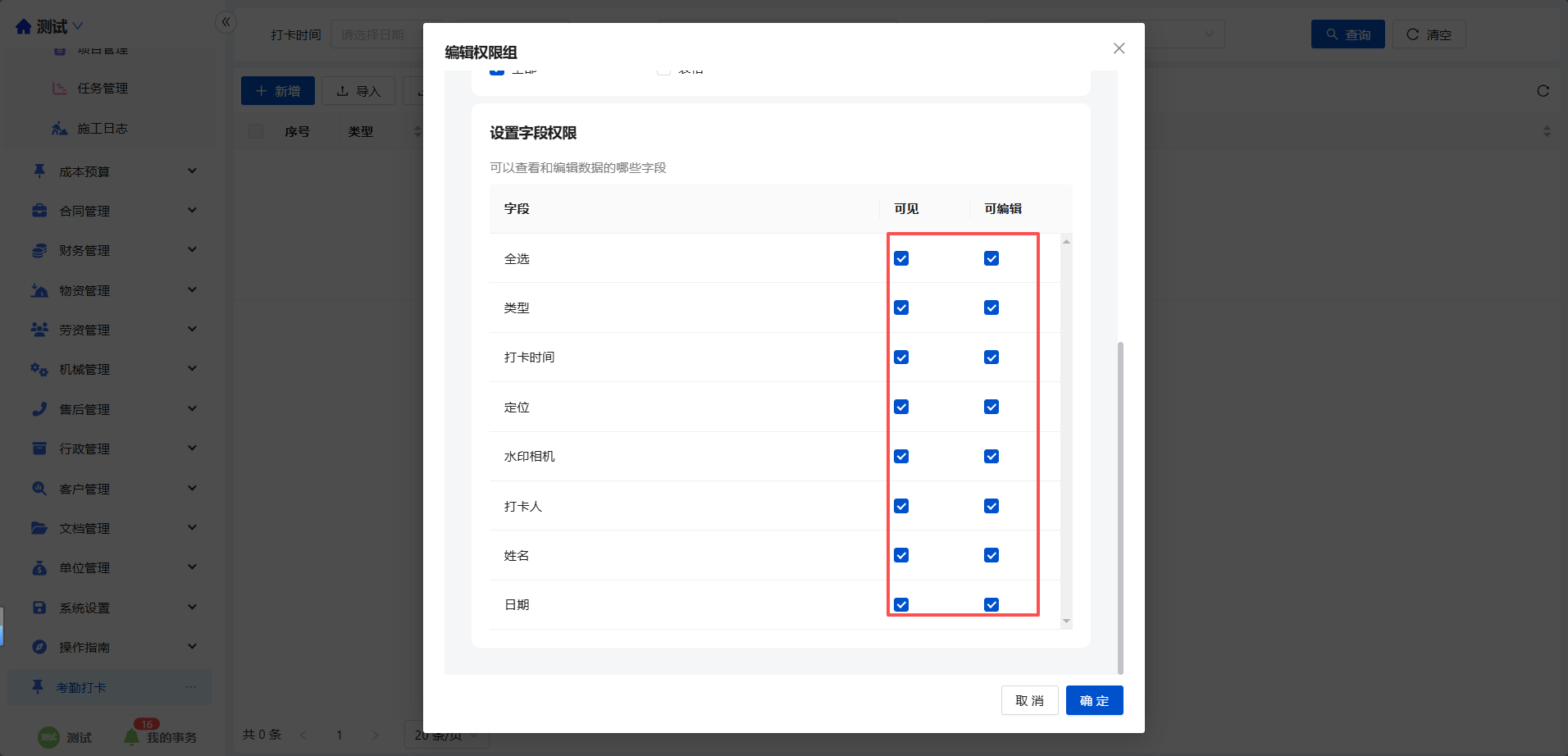
- 字段权限:每条记录里哪些字段可见、哪些可以编辑
操作权限和字段权限是配合着用的——操作权限管大范围,字段权限在此基础上进一步细化到每个字段。
3.1 数据权限
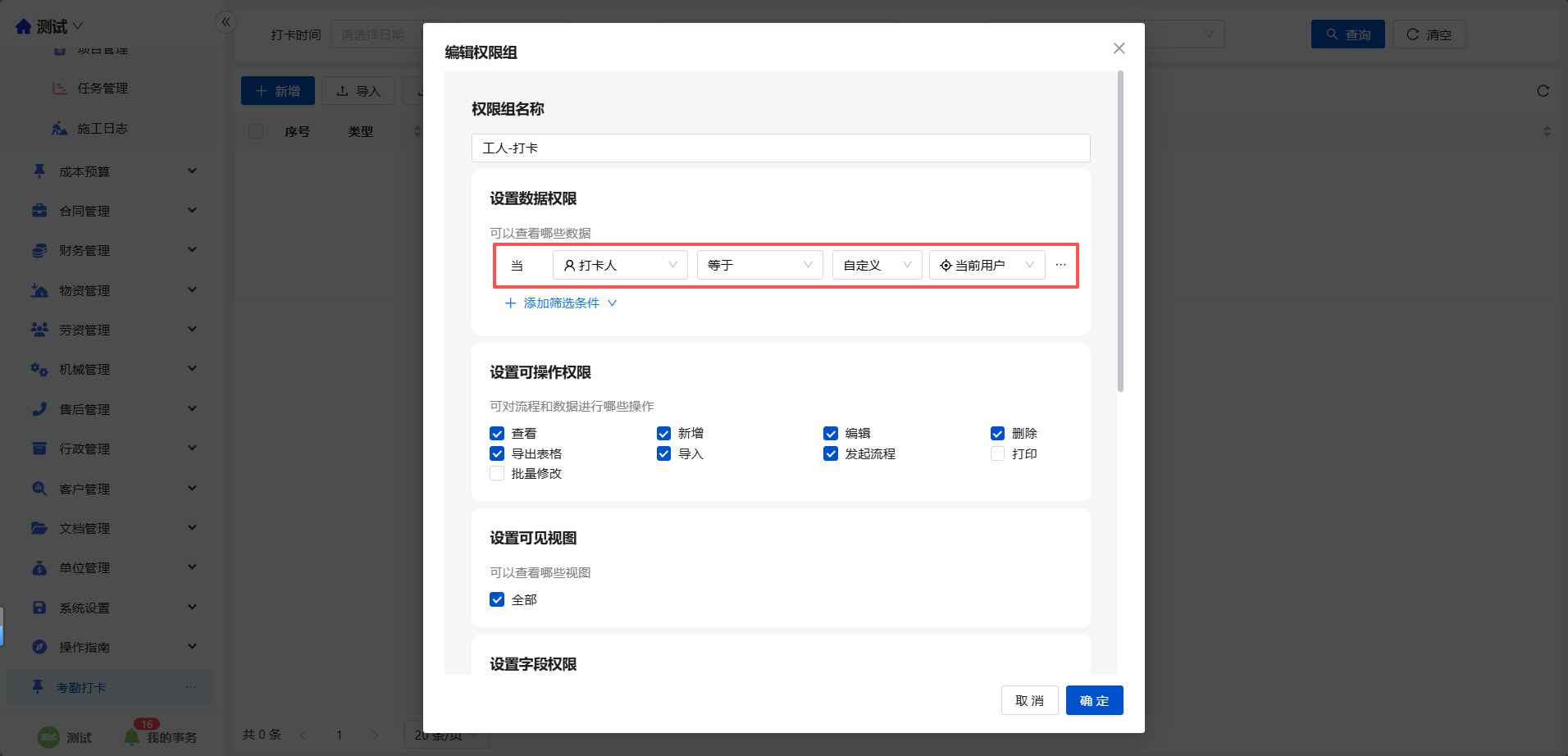
点击「添加筛选条件」,设置规则。不加任何条件则能看到全部数据。
3.2 操作权限
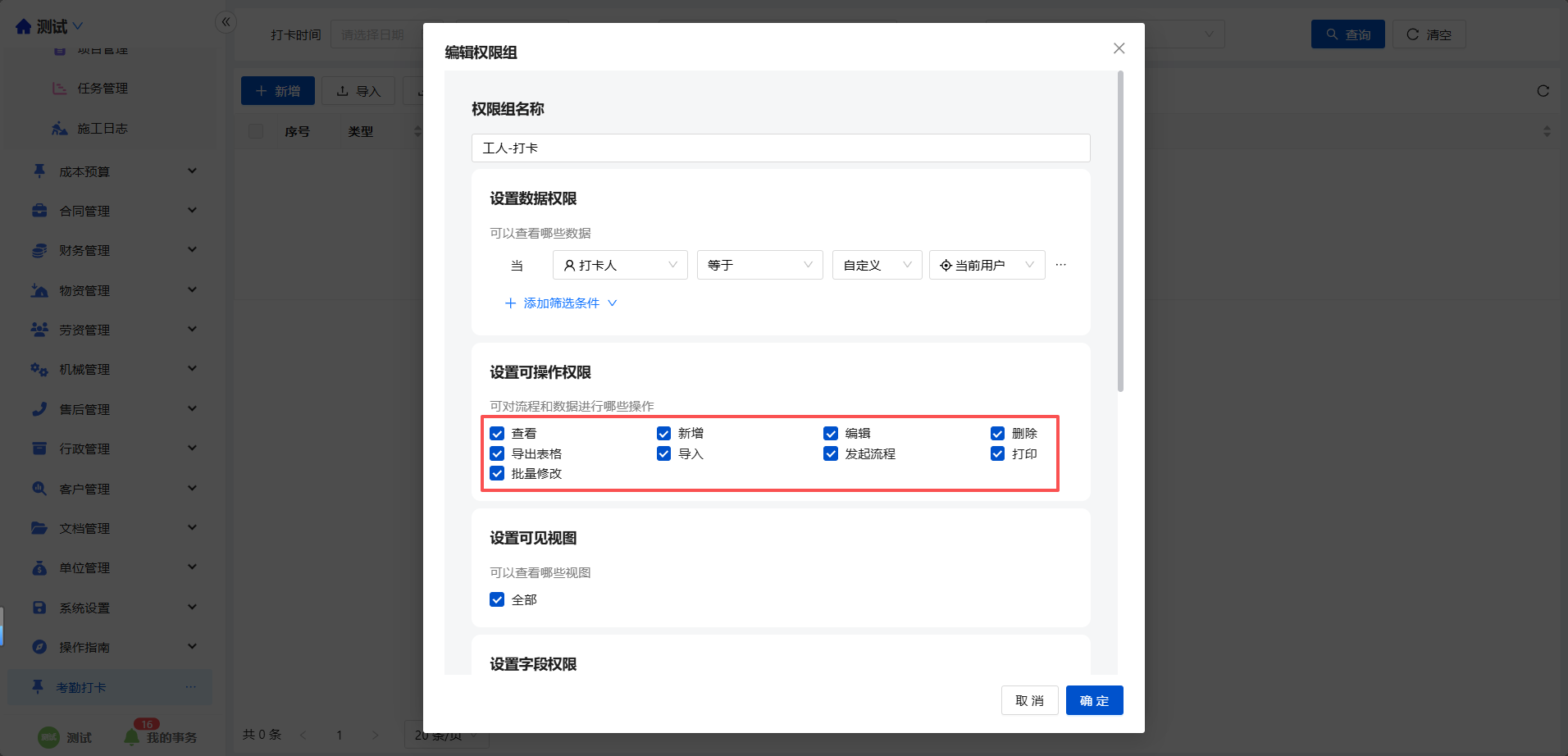
勾选即授权,不勾则禁止。按实际需要勾选,不需要的不勾。
可选项:查看、新增、编辑、删除、导出表格、导入、发起流程、打印、批量修改。
3.3 可见视图
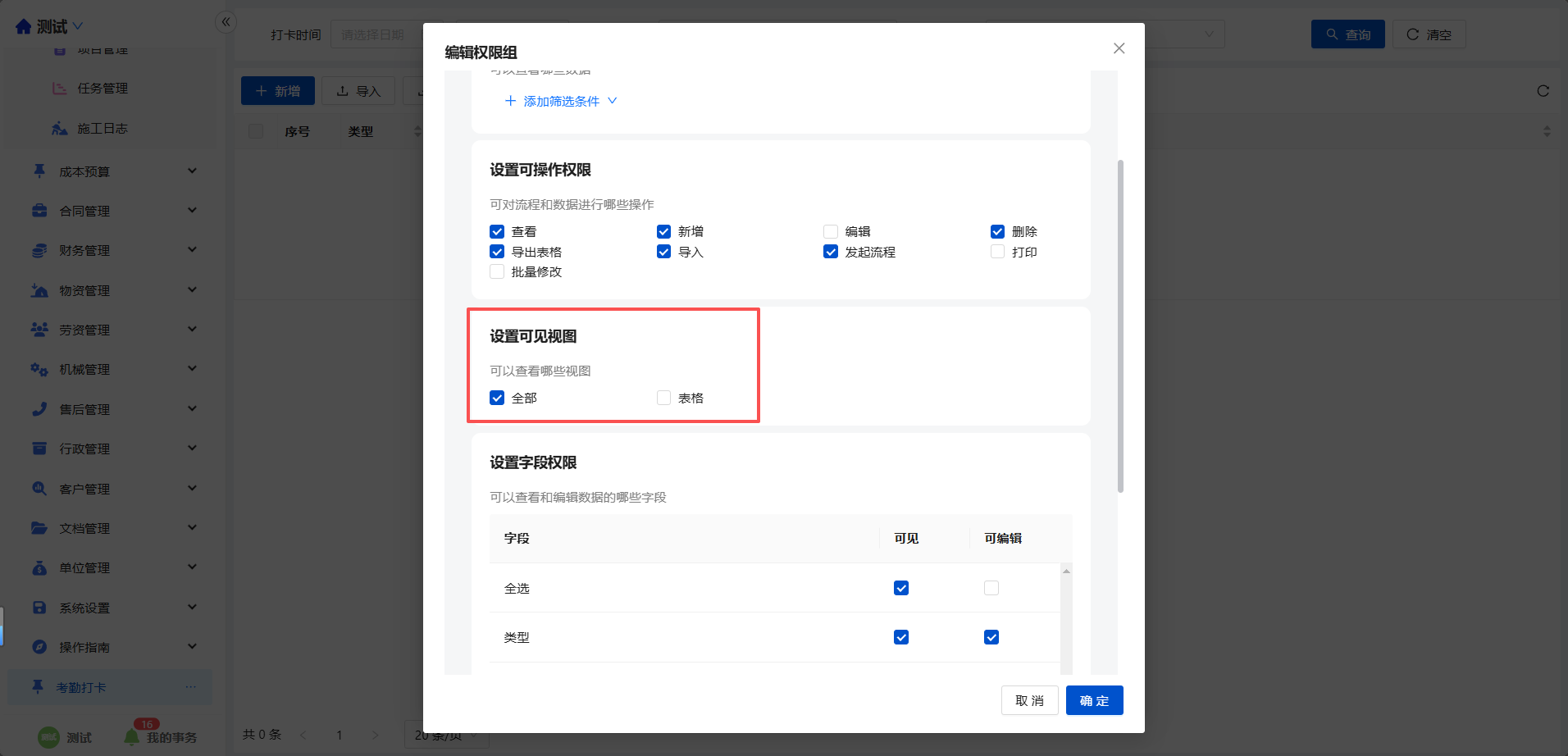
勾选成员可以看到的视图。「全部」和各视图名称(如"表格")是独立的选项,按实际需要勾选。
3.4 字段权限
逐个字段设置是否可见、是否可编辑。点「全选」可一次性开放所有字段。
四、添加成员
规则配好之后,把人加进来,权限组才会生效。有两种方式:
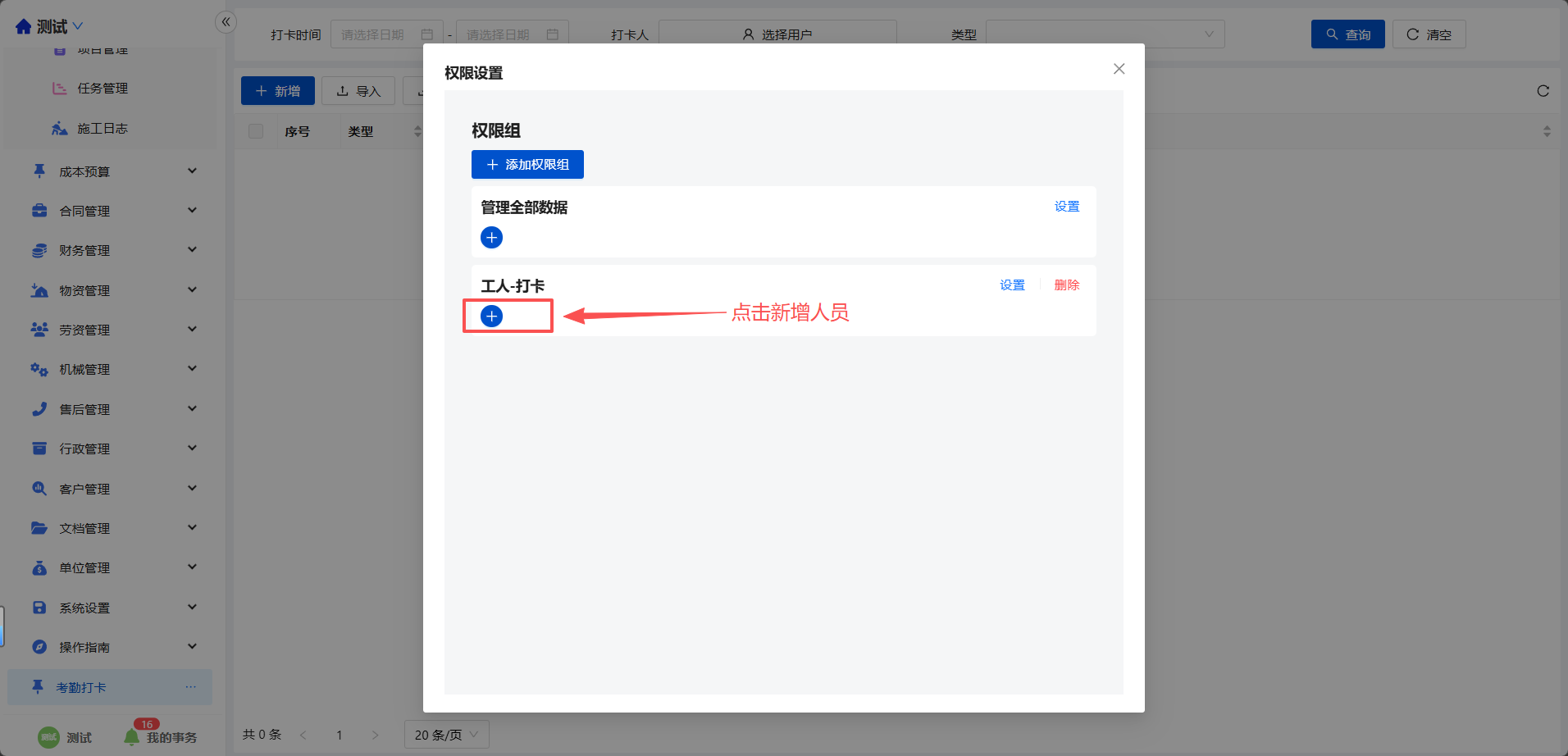
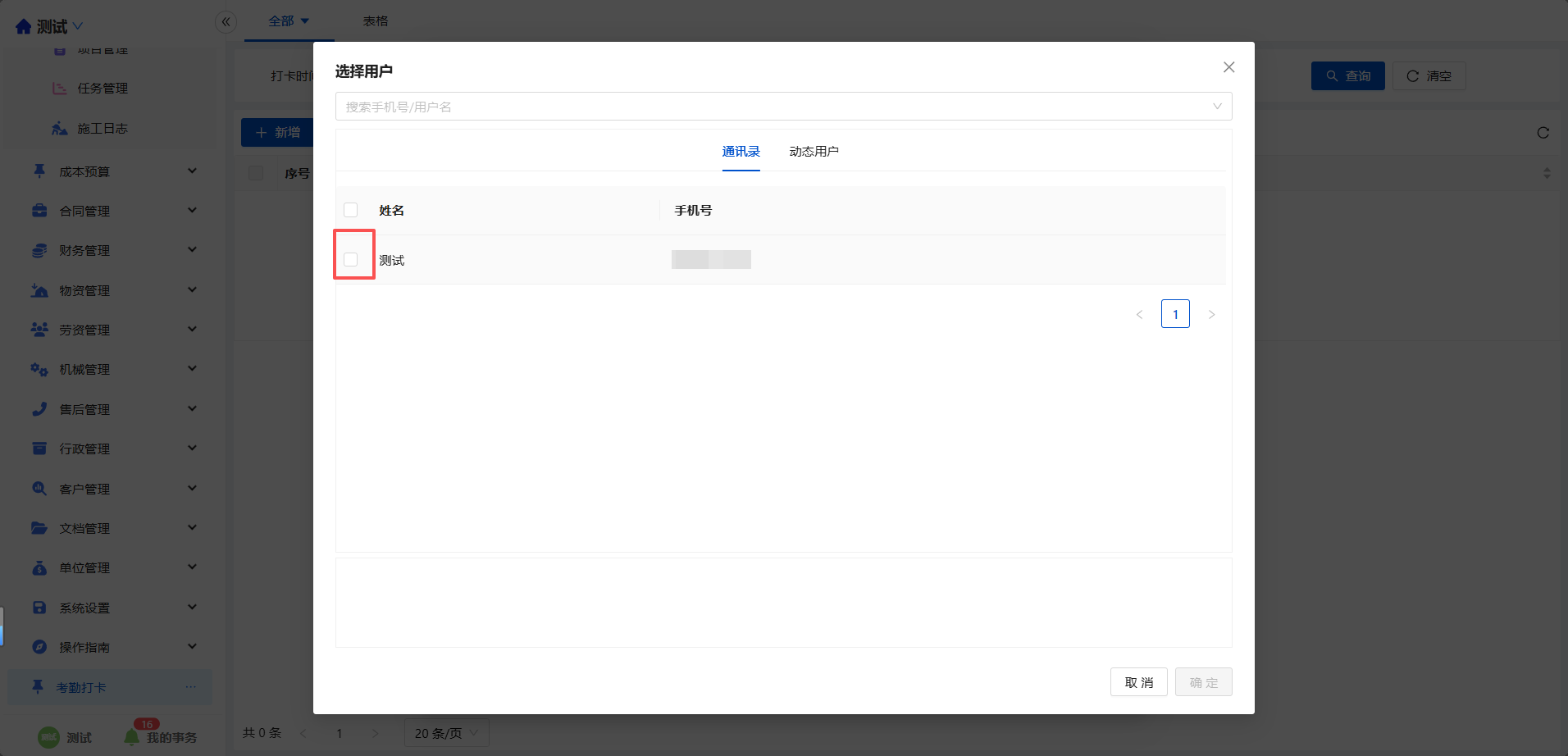
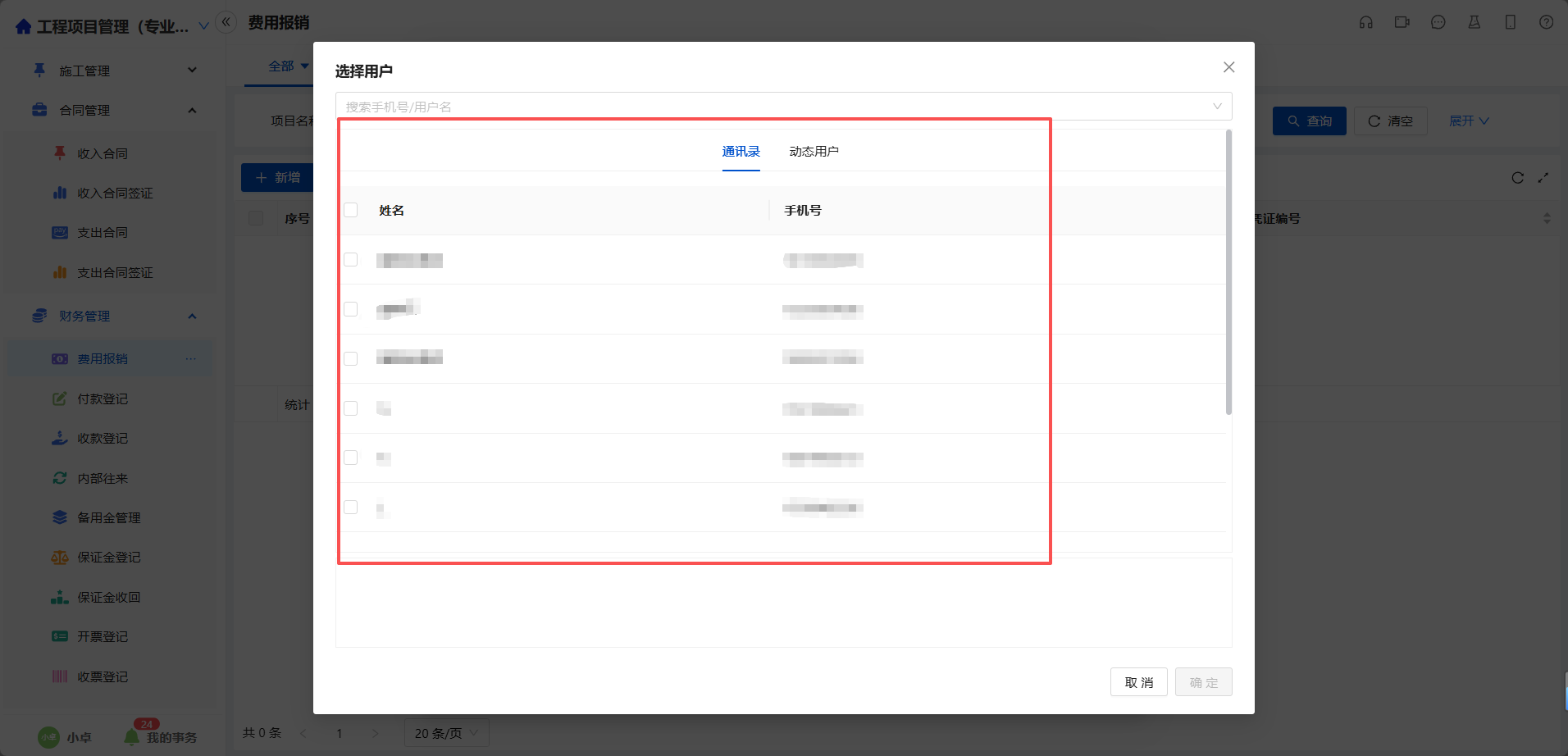
方式一:直接选择 从通讯录里手动勾选具体的人。人数少、人员固定的情况用这个。
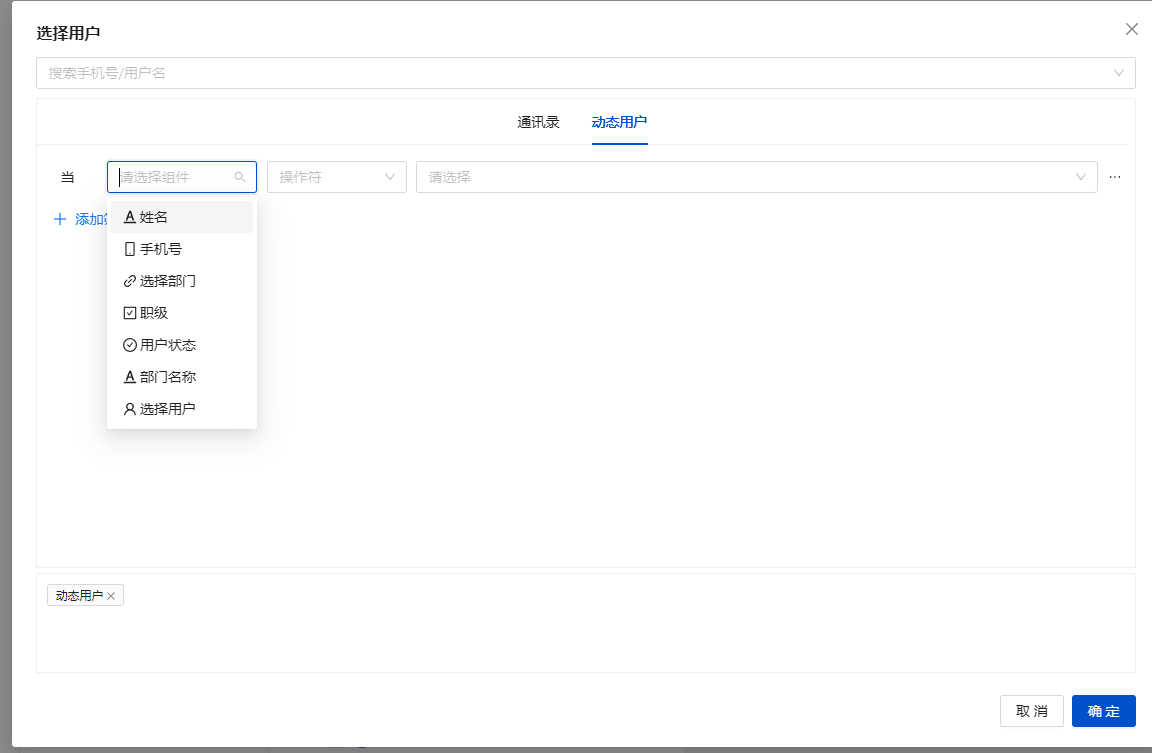
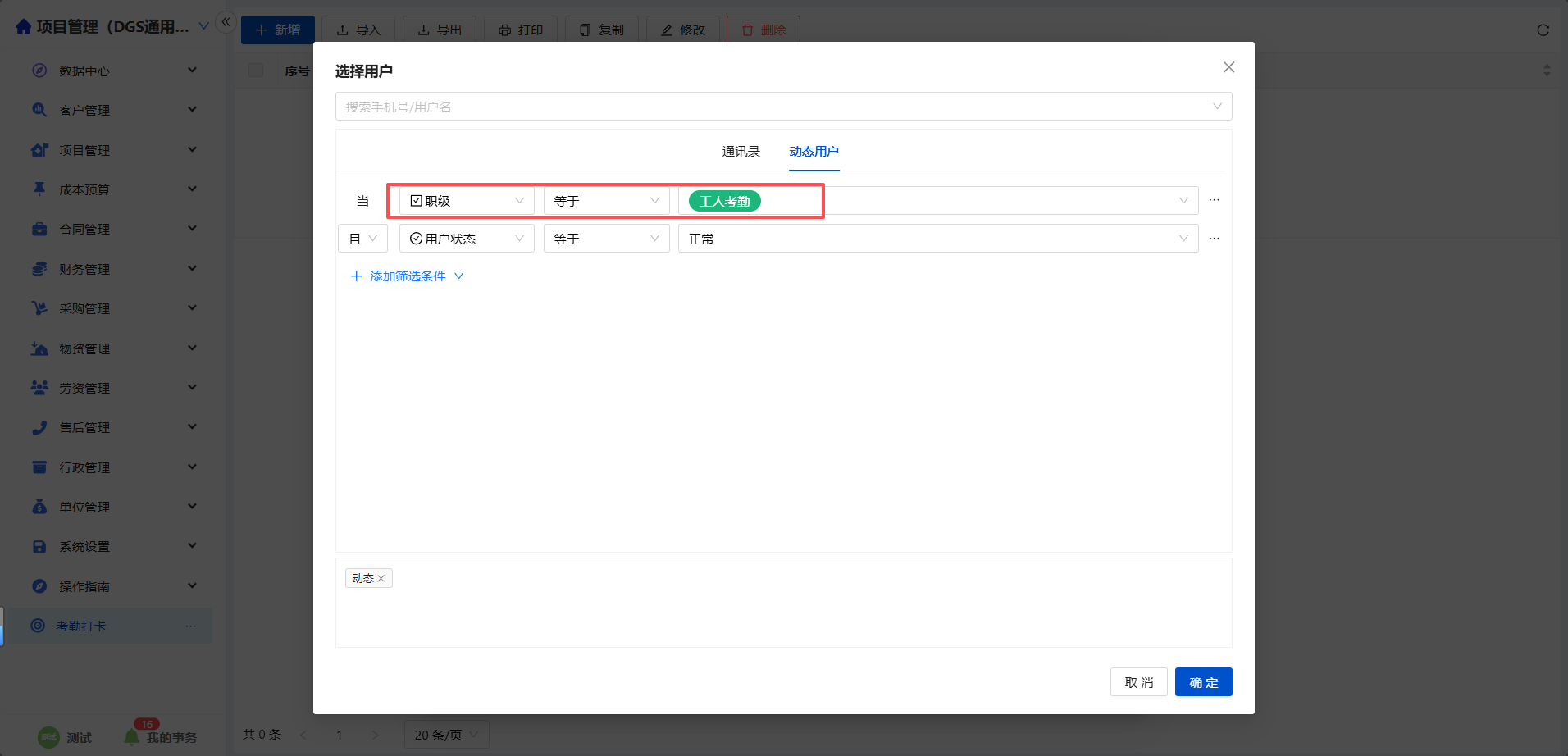
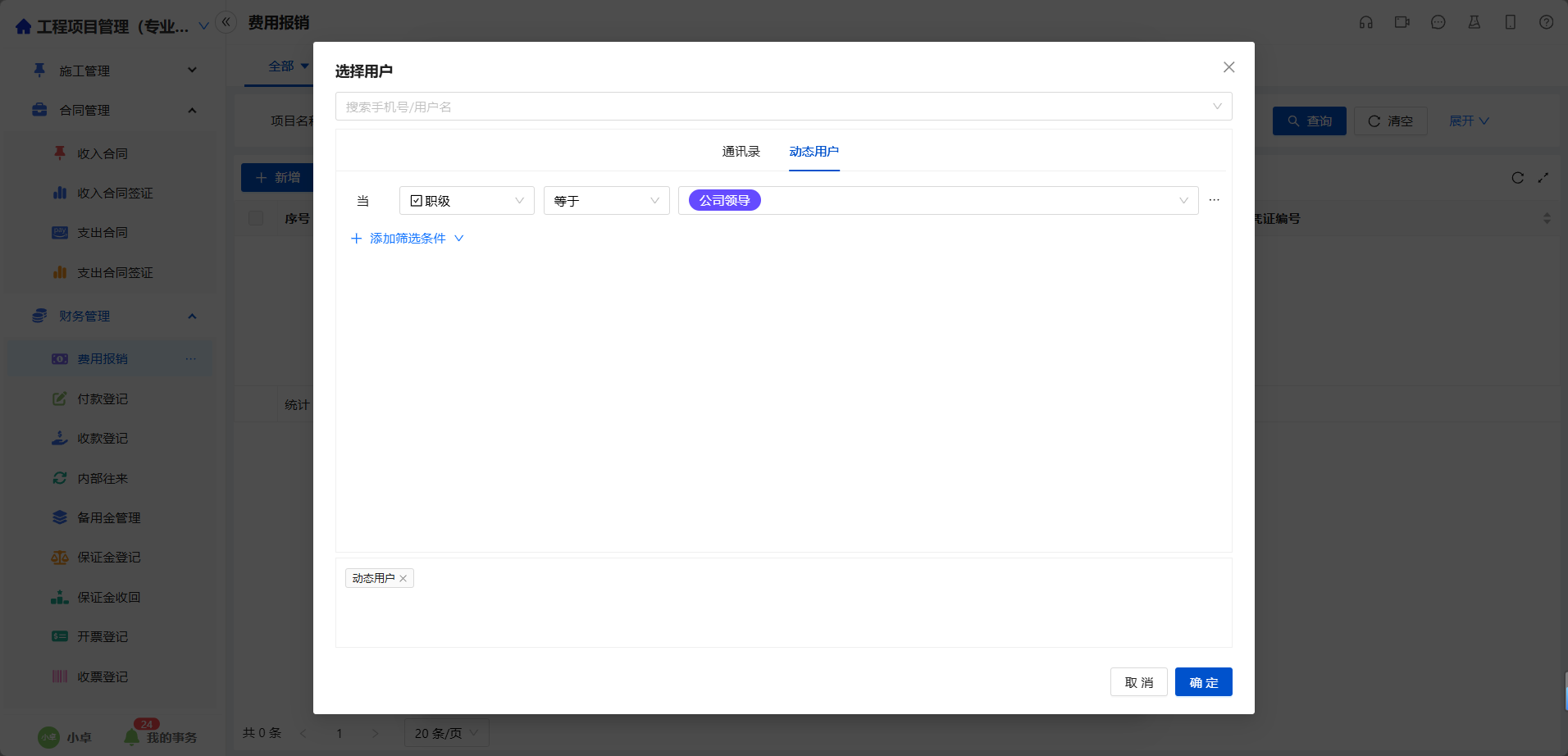
方式二:动态用户 设置一个条件,符合条件的人自动加入。比如"职级=工人考勤",以后新加的工人账号会自动归入,不用每次手动加。人员流动频繁的情况用这个。
五、配置示例
工人只能看和提交自己的打卡记录
每个工人登录后只能看到自己的打卡记录,看不到其他人的。
数据权限:打卡人 等于 当前用户
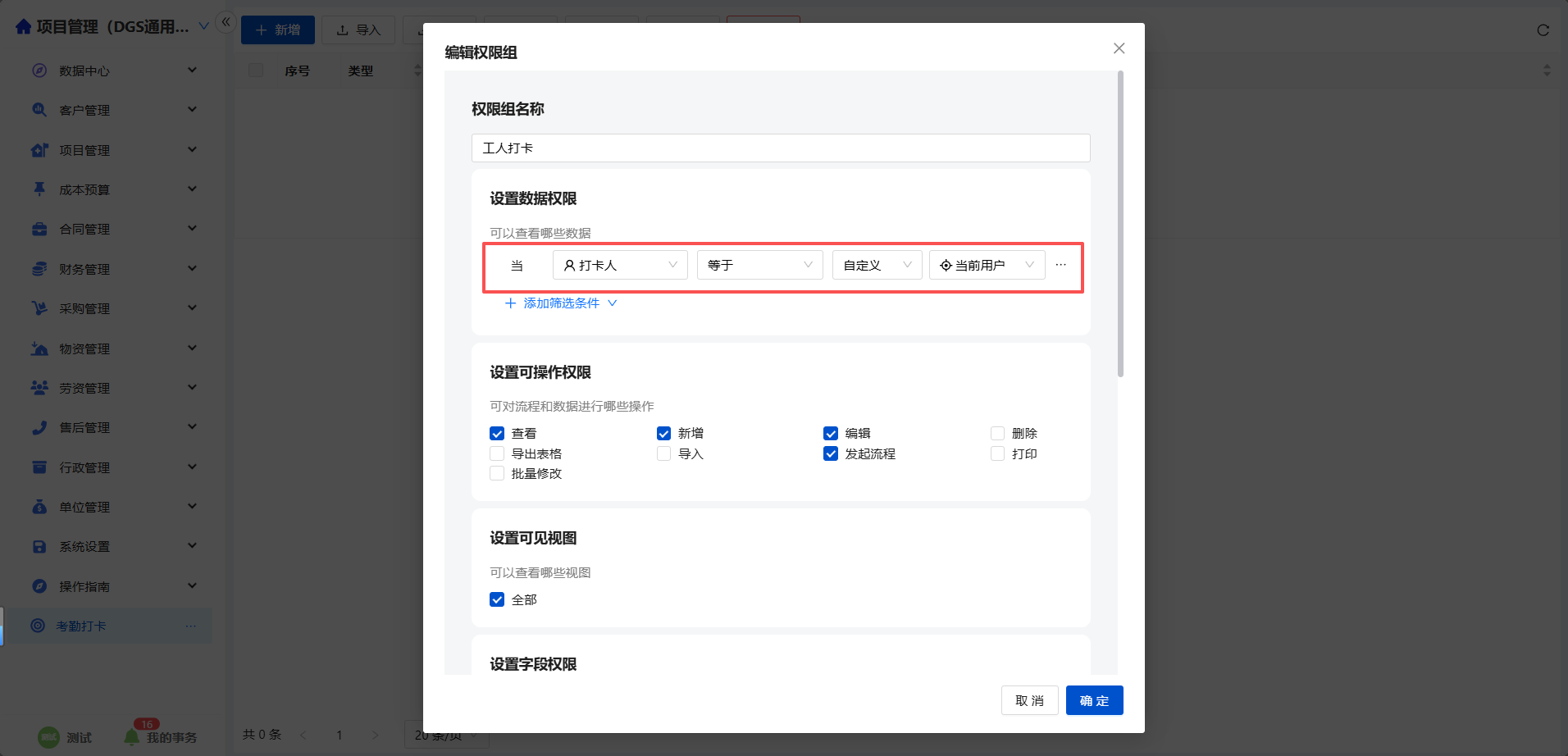
操作权限:勾选「查看」「新增」「编辑」「发起流程」,其余不勾
成员分配:用动态用户,条件设为「职级=工人考勤」,新加的工人自动生效
配置完成后,工人A登录只能看到自己的记录,看不到工人B的。
同样的思路可以套用到其他表单,比如仓管只看自己提交的出入库单、质检人员只看自己负责的检查记录——只要把"打卡人"换成对应表单里的人员字段就行。
六、动态用户前提配置与条件详解
详细操作可参考官方教程:蓝燕云动态用户权限设置操作指南
第四节介绍了动态用户的基本用法。要让条件真正生效,需要先把组织架构和人员信息配好,再来设条件。
6.1 前提:配好组织架构
路径:【系统设置】→【组织架构】→【新增】
按实际公司层级从上往下逐级建立部门,填写名称和上级部门。组织架构建好后,才能在动态用户里按部门筛人。
6.2 前提:配好用户同步
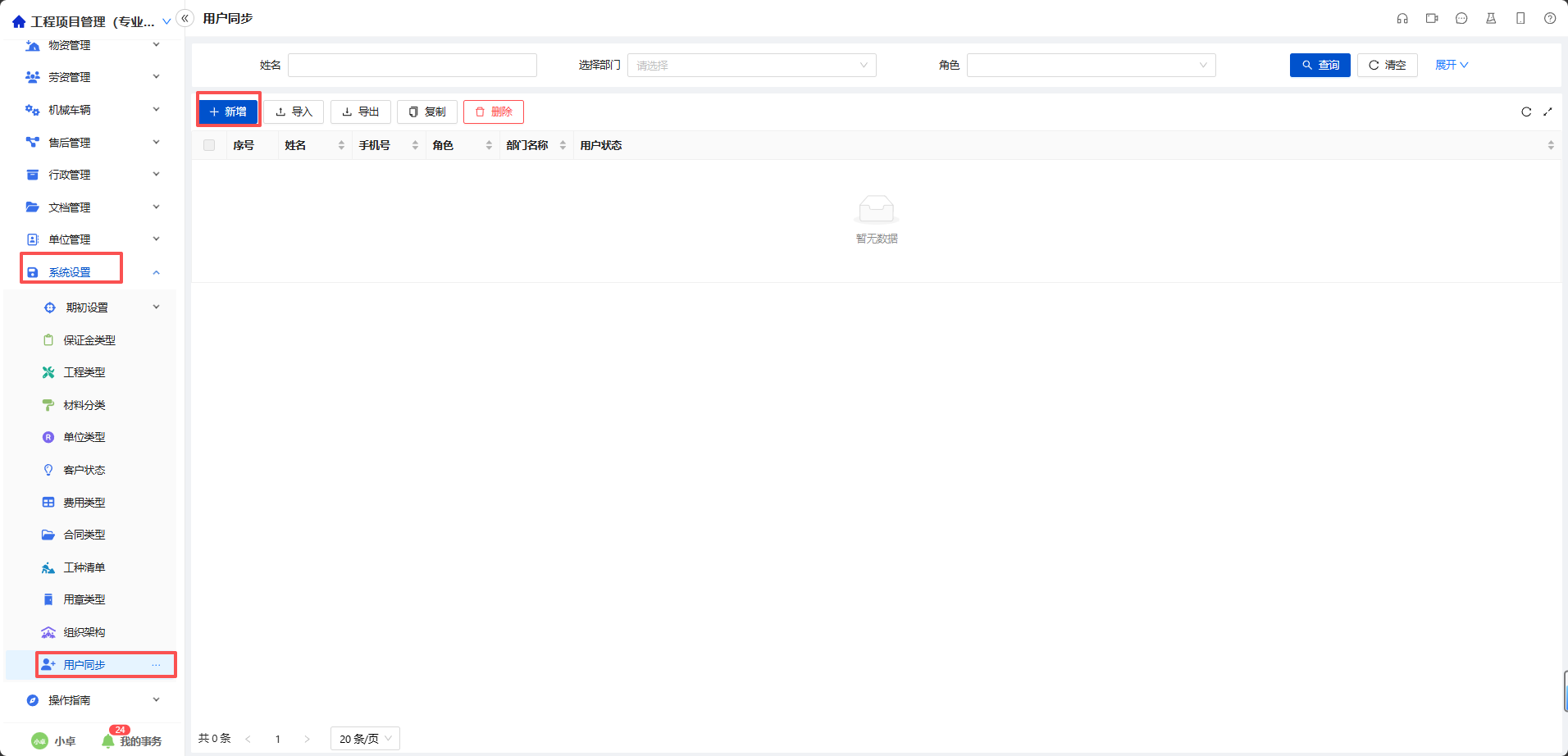
路径:【系统设置】→【用户同步】→【新增】
每个账号至少填:姓名、手机号、职级、用户状态,建议同时选好所在部门。
职级可选:普通用户、部门主管、公司领导。这个字段是后面动态用户条件最常用的筛选依据。
6.3 设置动态用户条件
在权限组里点「动态用户」,条件结构是:当 [字段] [操作符] [值]。
可用字段:姓名、手机号、选择部门、职级、用户状态、部门名称、选择用户。
操作符可选:等于、不等于、包含、不包含、等于任意一个、不等于任意一个、为空、不为空。
多个条件可以用「且」(AND)或「或」(OR)组合。比如"职级=普通用户 且 用户状态=正常",就只匹配在职的普通用户。
建议条件里加一条"用户状态=正常",这样离职停用的账号会自动退出权限组。
6.4 人员变动怎么维护
用了动态用户之后,权限组不用手动改,只需在【用户同步】里更新人员信息:
- 新入职:新增账号,填好部门和职级,自动加入对应权限组
- 转岗:修改部门或职级,权限自动切换
- 离职:把用户状态改为"停用",自动退出所有动态权限组
- 晋升:修改职级,自动转入新职级对应的权限组
七、批量设置菜单权限
详细操作可参考官方教程:批量设置权限教程
前面六节讲的是表单内部的数据权限。如果要控制某个用户能不能看到某个模块的菜单入口,就要用菜单权限,入口在另一个地方。
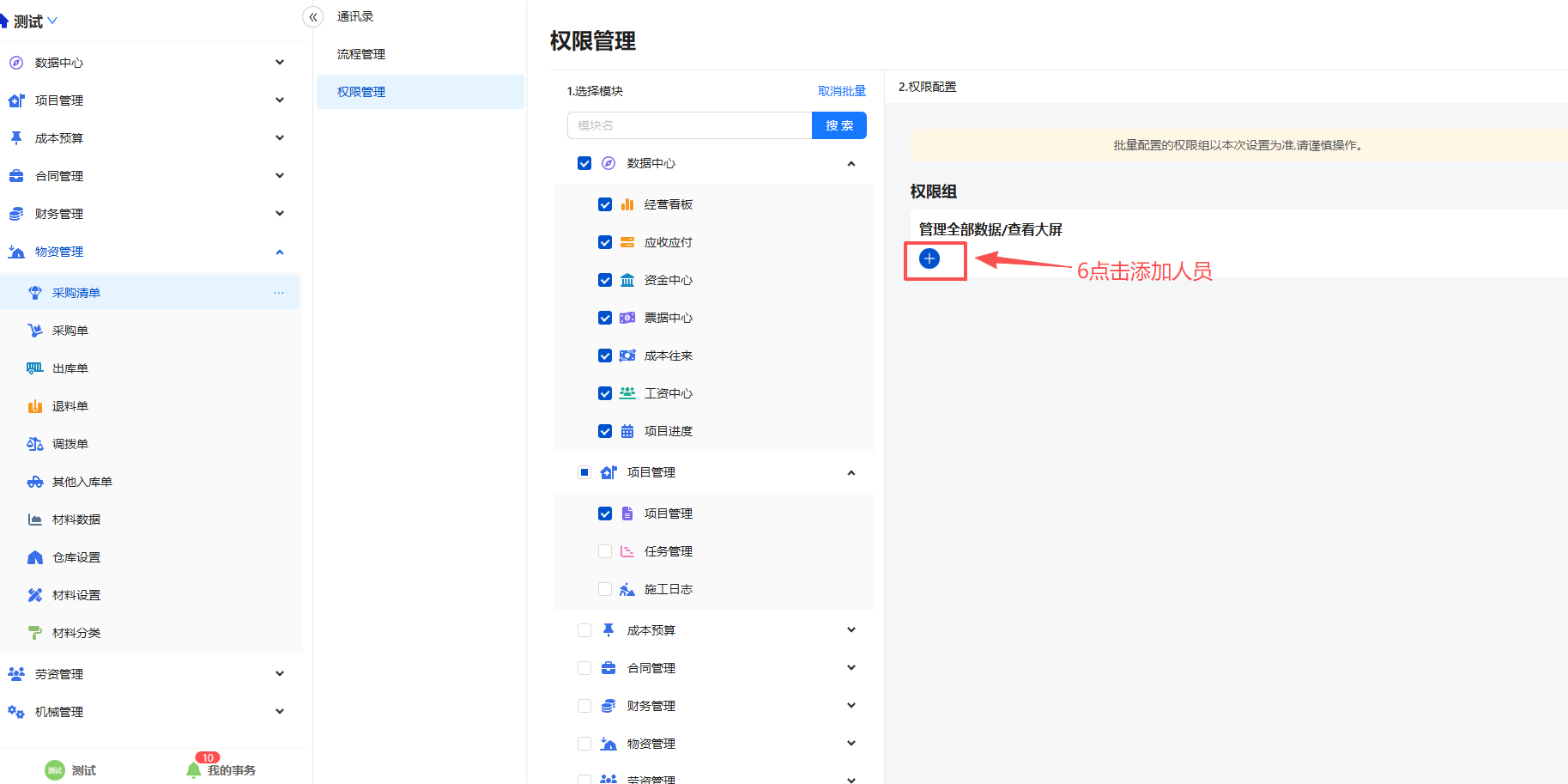
路径:左下角点击名字 → 【单位管理】→【权限管理】
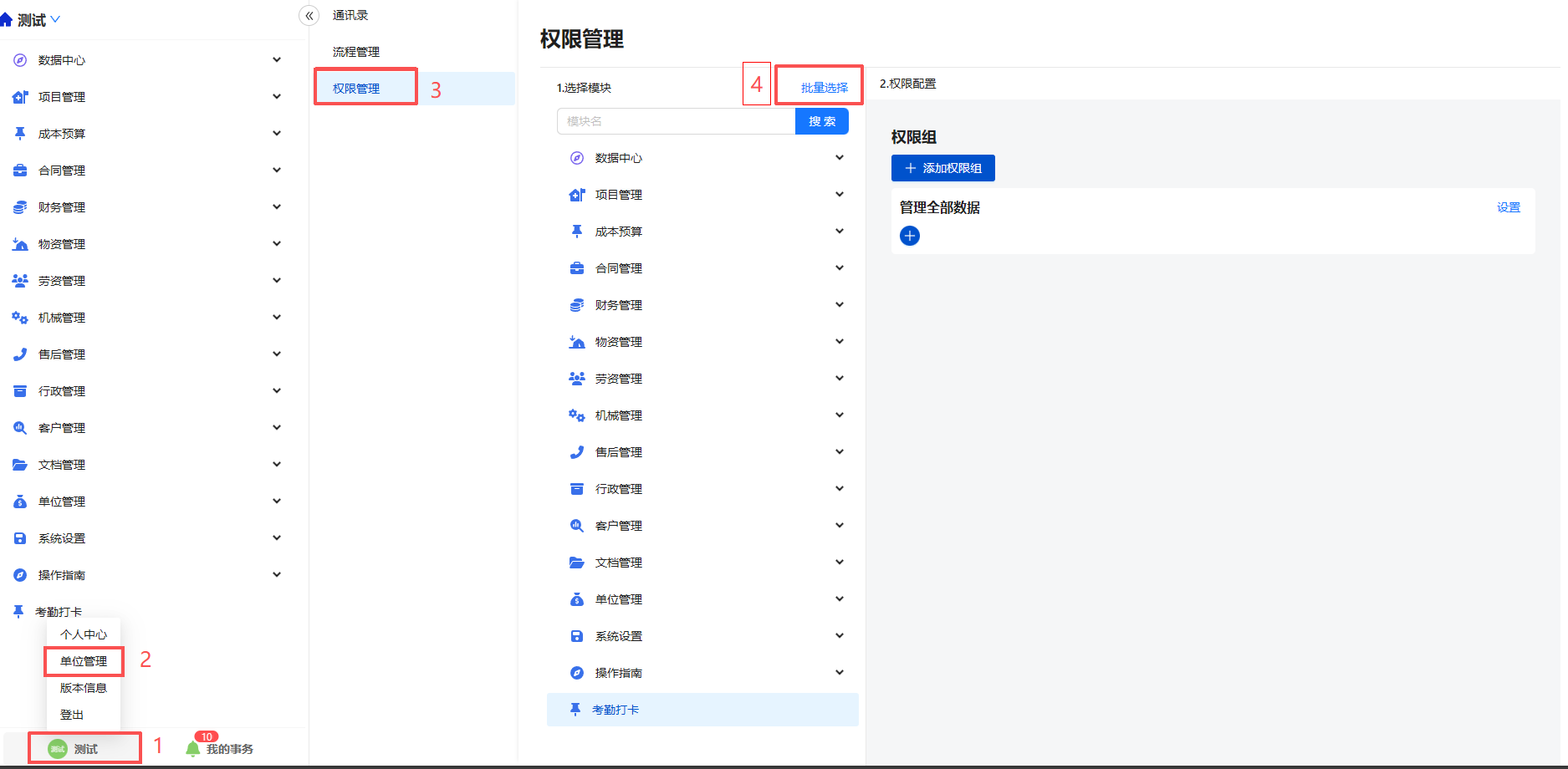
7.1 批量勾选模块
点击【批量选择】,左侧会展示所有模块和菜单。可以勾选整个文件夹(整个模块一起开放),也可以只勾具体菜单。顶部搜索框可以快速找到要找的模块。
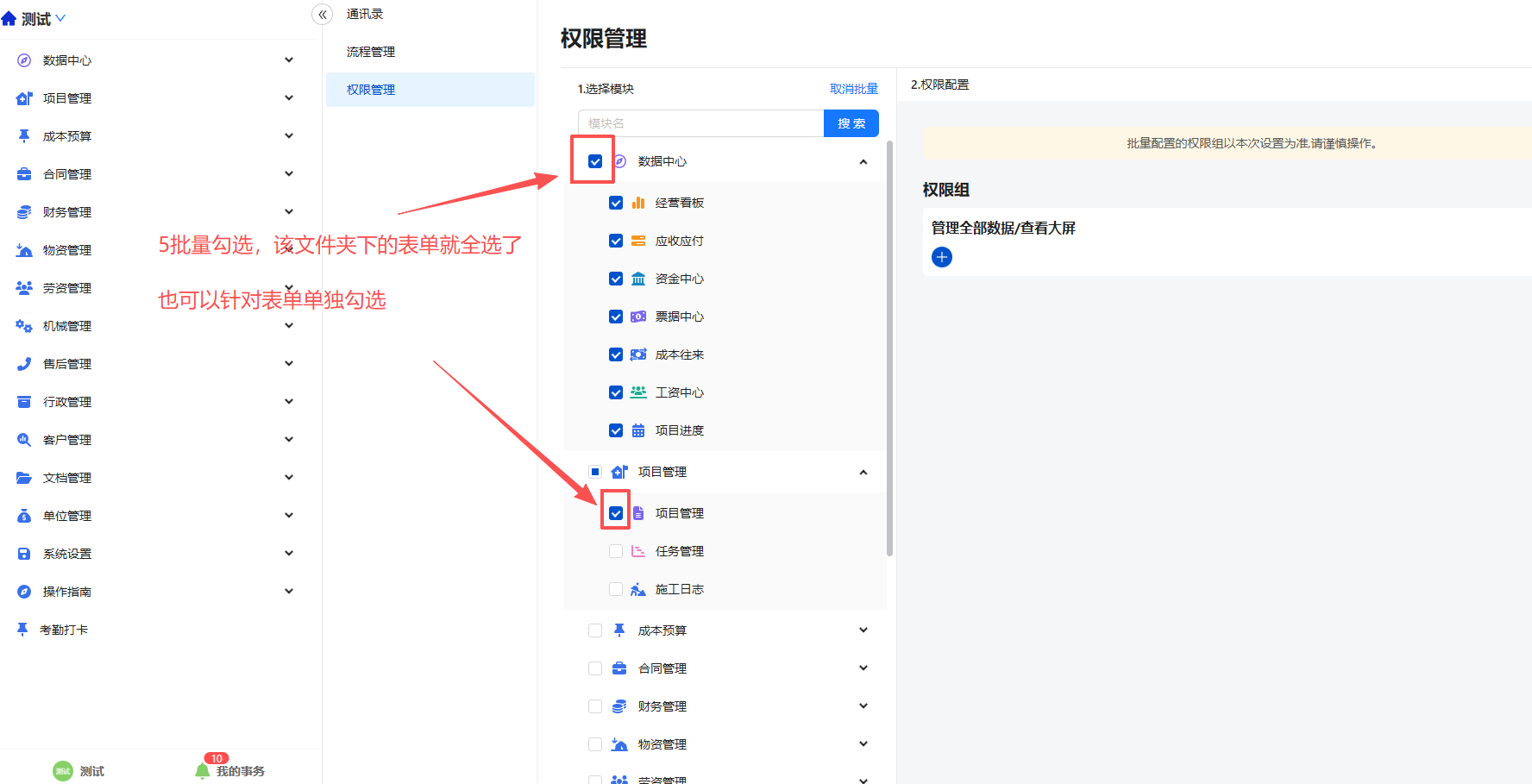
7.2 分配给用户
在右侧找到对应的权限组,点蓝色「+」加人。同样支持两种方式:
通讯录直接加:勾选具体人员后确定,适合人数少、人员固定的情况。
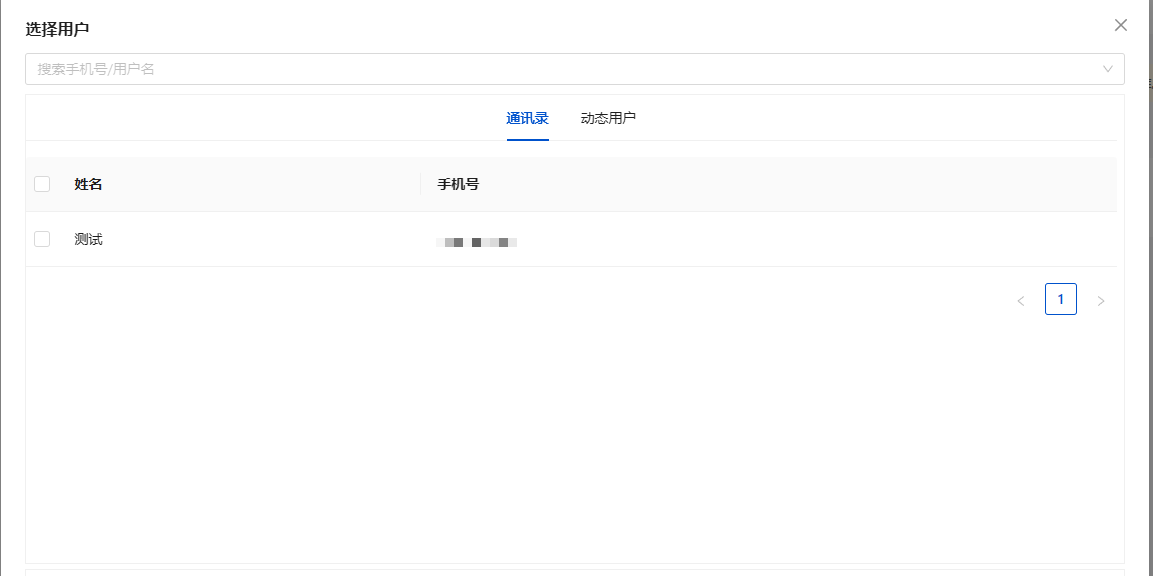
动态用户:按条件自动匹配,适合人员流动大的情况,用法和第六节一样。