
数据导入教程
本教程将指导您如何将 Excel 数据批量导入到蓝燕云系统中。内容分为无子表导入和有子表导入,请根据实际需求阅读。
一、 准备工作
请确保电脑已安装 Excel 或 WPS 表格软件。
为了减少错误,在正式导入前,建议先准备 3-5 条数据进行测试,确认无误后再批量导入。
如果导入的数据关联了其他信息(如供应商、项目名称),请确保系统里已经提前建立了这些基础资料,否则会导致导入失败。
二、 无子表数据导入(基础)
适用场景:导入项目信息、花名册、客户信息等只有一层数据的表单。
第一步:准备 Excel 表格
表格的 第一行 必须是标题(例如:单位名称、联系人、电话)。
请确保表格上方没有多余的空行、大标题或复杂的合并单元格。
从第二行开始,将您的数据依次填入。
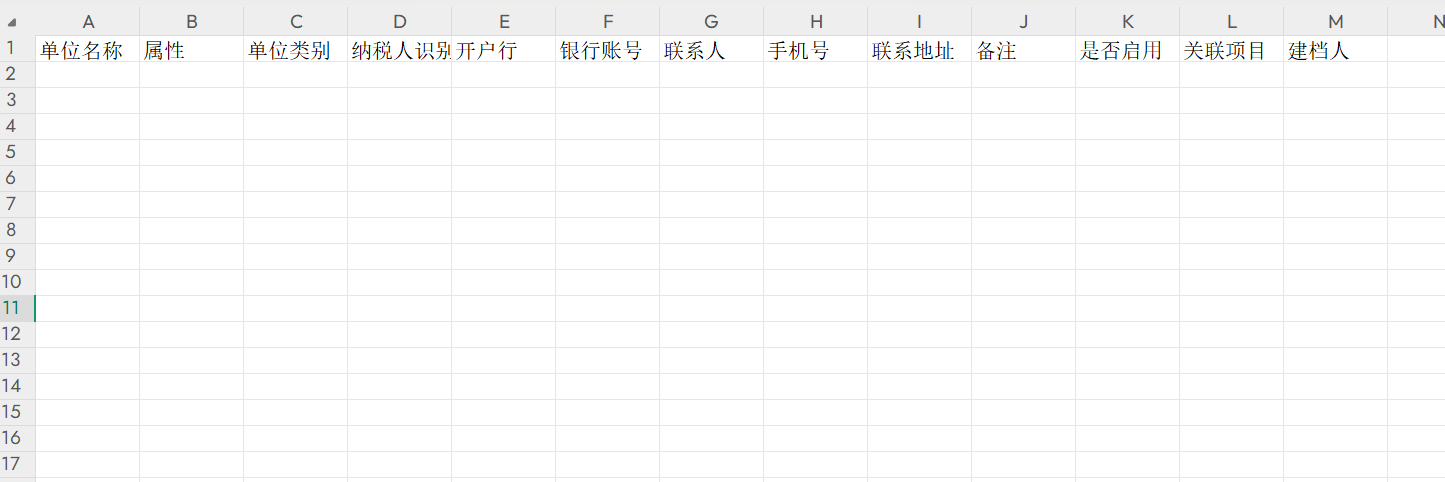
第二步:在 Excel 中填写数据
打开下载的文件,录入数据。
如果有日期字段,使用标准的日期格式,例如 2025-01-01。
表头带星号或重要的字段(如单位名称)不能为空。
注意:请勿修改表头的第一行文字,否则系统无法识别,需要手动对应。

第三步:上传并匹配字段
1.回到系统页面,点击 导入 按钮。
2.选择 仅新增数据,上传刚才填好的 Excel 文件。
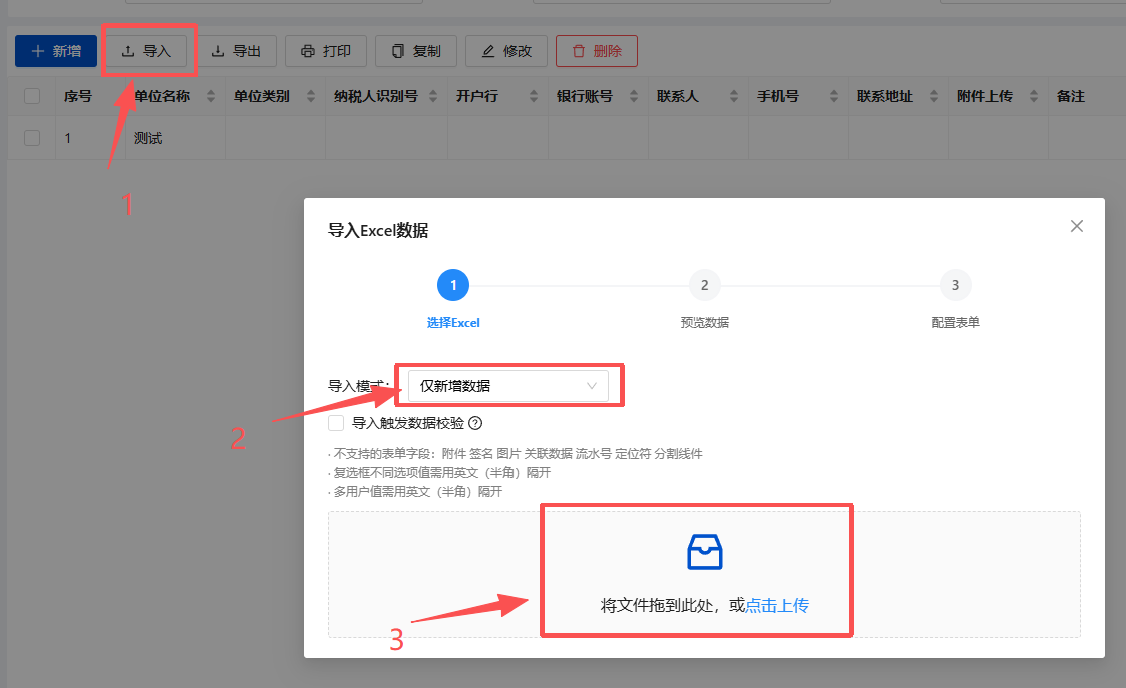
3.检查字段对应关系:系统会自动匹配字段。请检查 Excel 列名与系统字段是否一致。
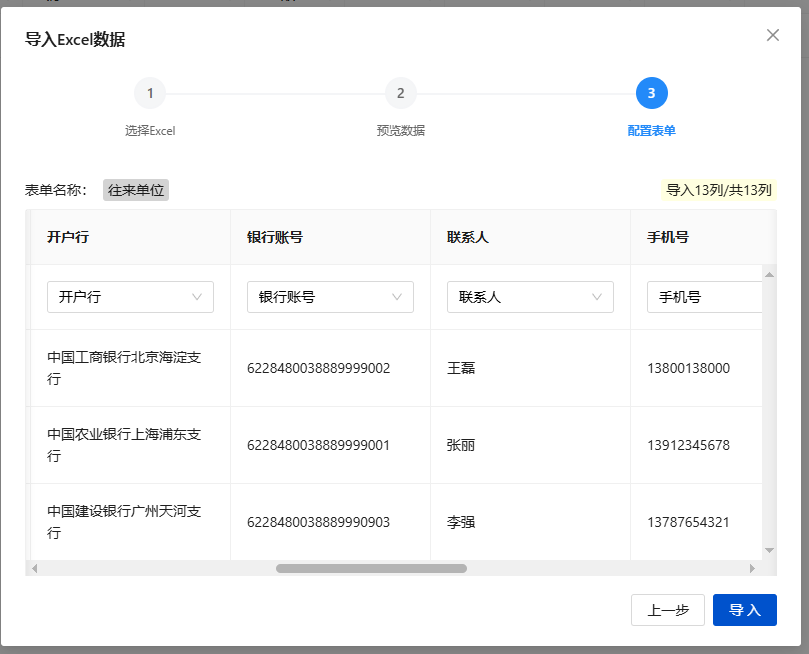
例如:Excel 的开户行应对应系统的开户行。
确认无误后,点击 导入 即可。

三、 有子表数据导入(进阶)
适用场景:导入采购单、入库单等一张单据包含多行明细的复杂表单。
核心概念:
-
主表:单据的基本信息(如采购单号、供应商、日期),一张单据只有一份。
-
子表:单据里的具体物品(如螺纹钢、水泥),一张单据可以有多行。
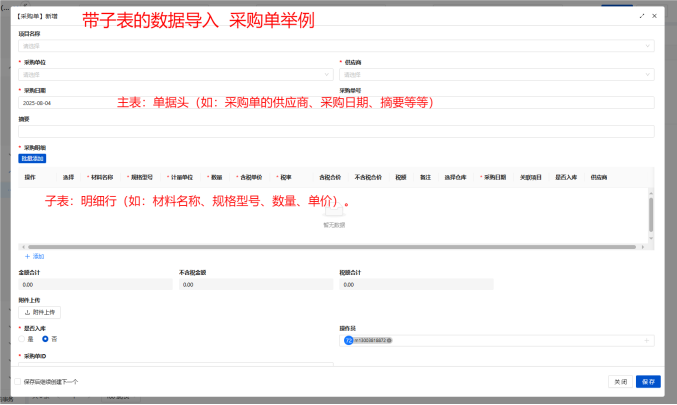
第一步:按照特殊规则填写 Excel
这是最关键的一步,请严格遵守以下格式:
1.对于同一张单据,主表信息第一列需要合并单元格。
2.明细信息(材料名称、数量、单价)不需要合并,一行填一种材料。

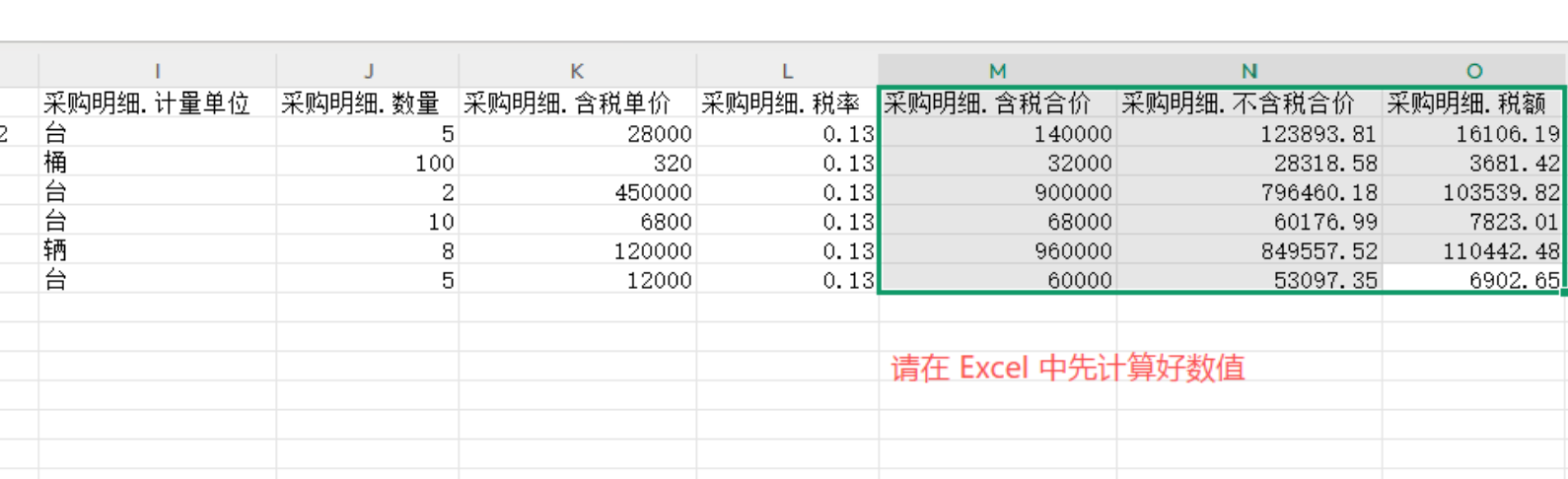
第二步:提前计算金额
系统在导入时不会自动进行公式计算。
如果有计算字段(如:金额 = 数量 × 单价),请务必在 Excel 中利用公式先把总金额算好。
将计算后的结果作为数值保留在表格中,如果不填,导入后金额字段会显示为空。
第三步:导入与字段映射
1.上传文件后,进入字段匹配页面。
2.注意子表前缀:系统中的子表字段通常会带有前缀(如 采购明细.数量)。
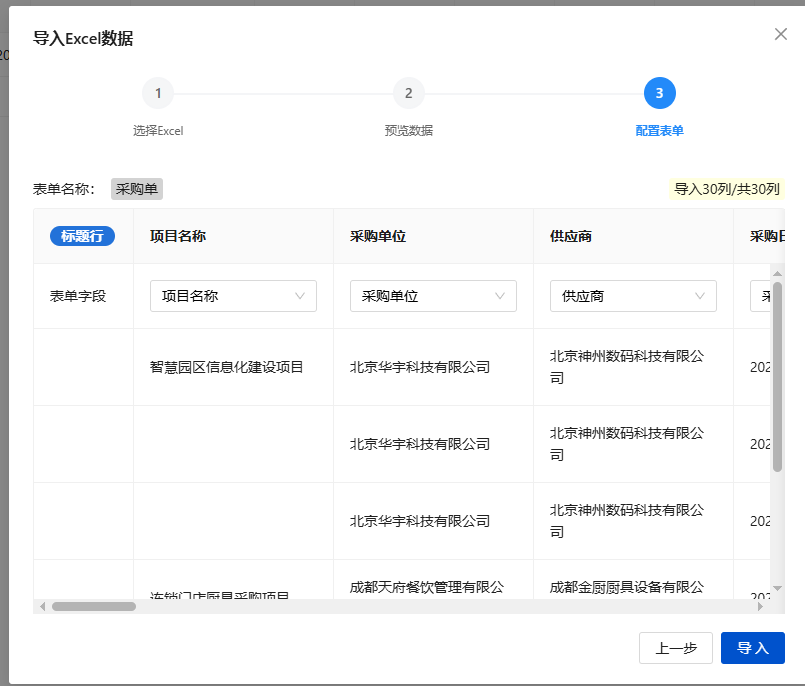
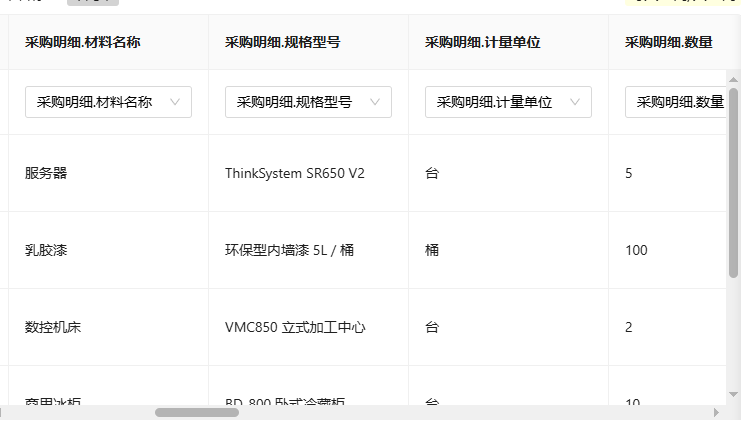
3.请确保 Excel 中的明细列正确映射到了带前缀的系统字段上,不要混淆。

四、 常见问题与注意事项
Q:导入后提示日期格式错误怎么办?
A:请在 Excel 中选中日期列,右键点击 设置单元格格式,将其设置为标准的 日期 格式(如 yyyy-mm-dd),或者直接设置为 文本 格式录入。
Q:导入的数字无法统计,或者显示异常?
A:请检查 Excel 中的数字列。如果是文本型数字(单元格左上角有绿色小三角),请将其转换为 数值 格式。
Q:为什么子表的数据没导进去?
A:请检查字段映射环节。确保 Excel 里的子表字段(如材料名称)对应的是系统里的子表字段(通常叫 xxx.材料名称),而不是主表的字段。
Q:Excel 里的公式能直接导入吗?
A:建议将公式计算的结果粘贴为 数值 后再导入,以确保数据的稳定性。
易错点及预防措施
|
易错点 |
预防措施 |
|
日期格式 |
统一设置单元格格式为”日期” |
|
数字格式 |
统一设置为”数值” |
|
关联数据 |
先导入基础数据,再导入业务数据 |
|
主表合并 |
使用Exce1合并单元格功能 |
|
计算字段 |
使用Excel公式提前计算 |