
基础操作
视图配置教程
视图功能允许用户根据不同业务场景和操作习惯,自定义数据的显示与组织方式。通过创建个性化视图,您可以快速筛选关键信息、优化数据展示结构,从而显著提升数据查阅与管理的效率。
蓝燕云团队2025-09-12 09:17:000 次阅读
视图配置操作指南
1. 创建列表视图
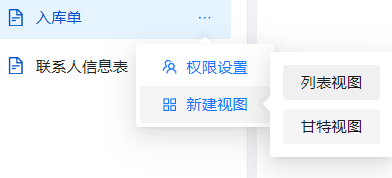
- 在数据管理页面,点击右上角的「...」更多操作按钮。
- 从下拉菜单中选择「新建视图」选项。
- 在弹出的视图类型选择窗口中,选择「列表视图」。
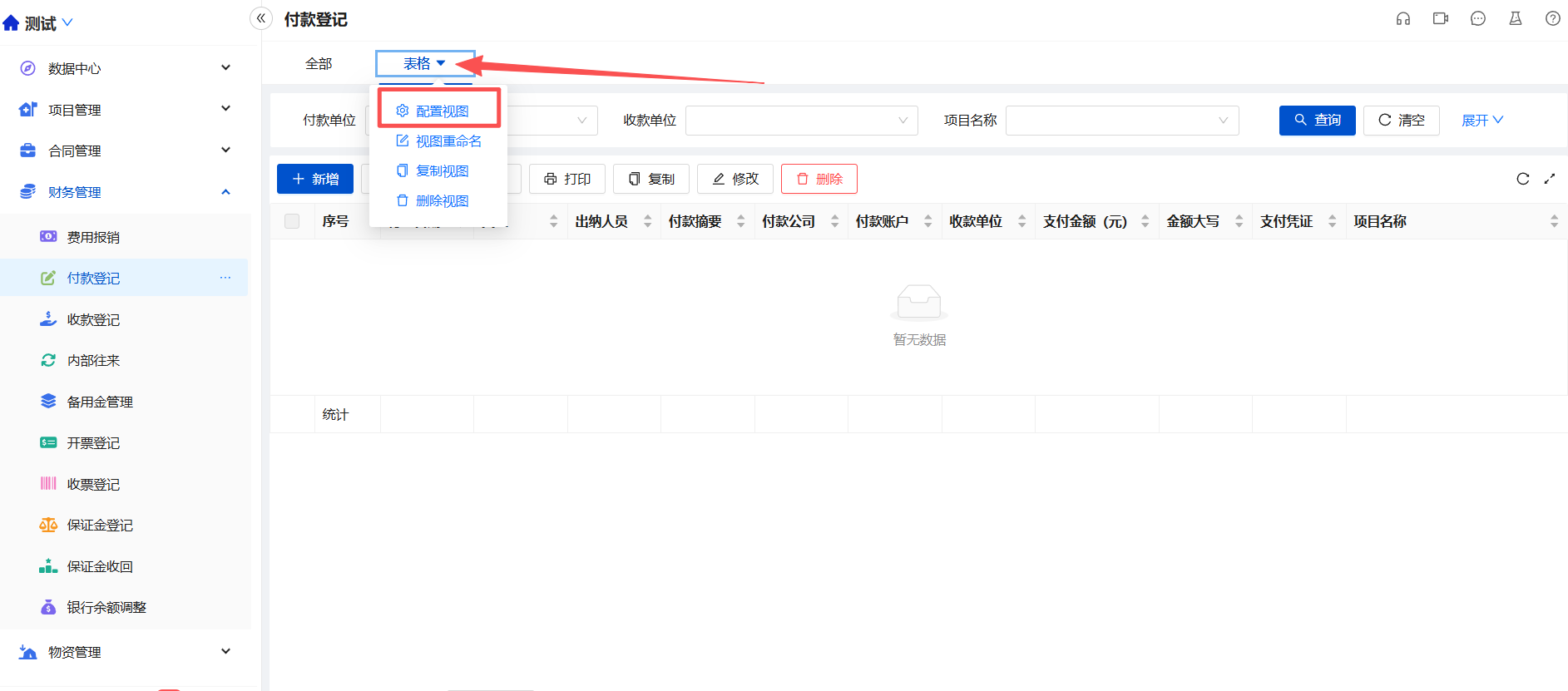
- 进入配置视图。
2. 视图设置
创建完成后,系统将进入视图详细设置界面,您可对以下项目进行配置:
2.1 显示设置
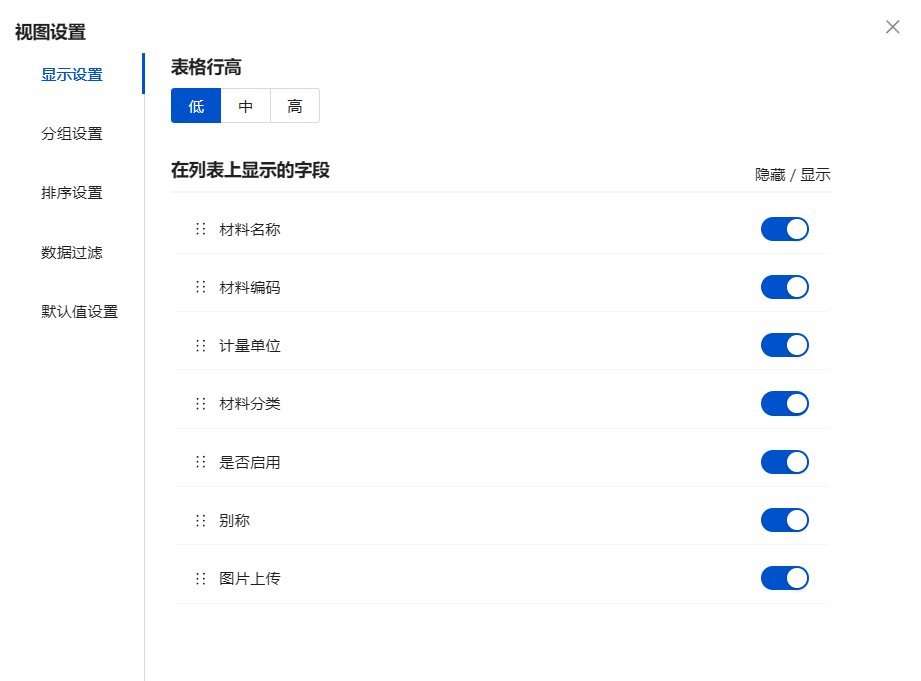
- 表格行高:可根据需要调整表格的行高尺寸,提供紧凑、标准或宽松等选项。
- 显示字段:勾选希望在列表表格中显示的字段,支持通过拖拽调整字段的显示顺序。
2.2 分组设置
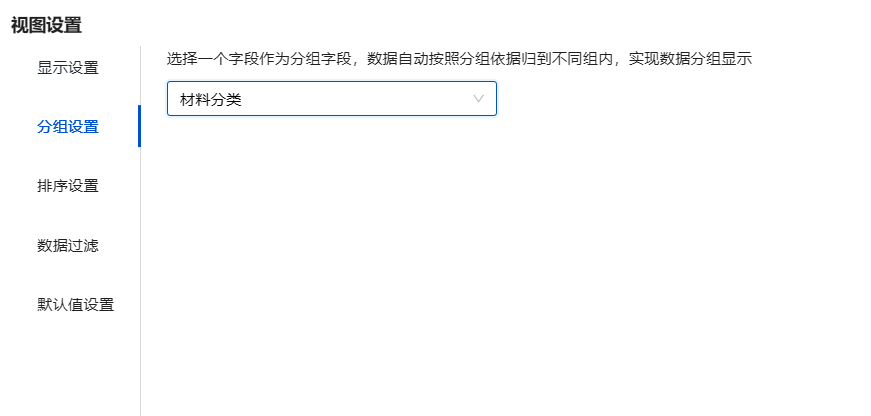
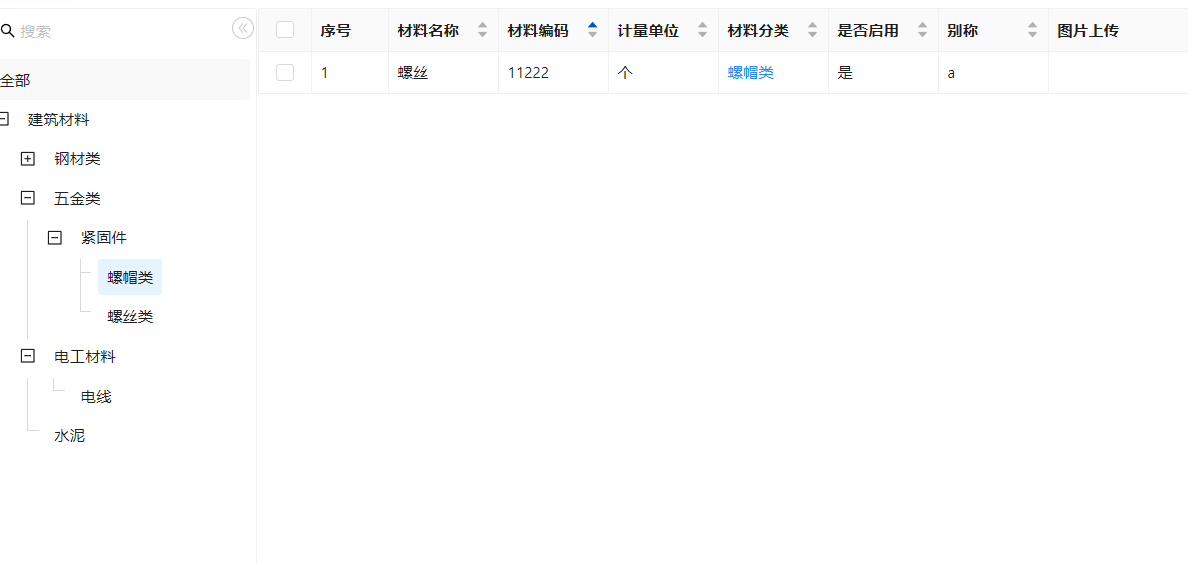
- 启用「分组设置」,选择一个字段作为分组依据。
- 数据将自动按照该字段的值进行归类,显示为清晰的组别结构。
- 应用示例:如选择“材料分类”作为分组字段,所有数据将按不同材料类型自动分组显示,便于快速浏览和管理同一类别的物品。
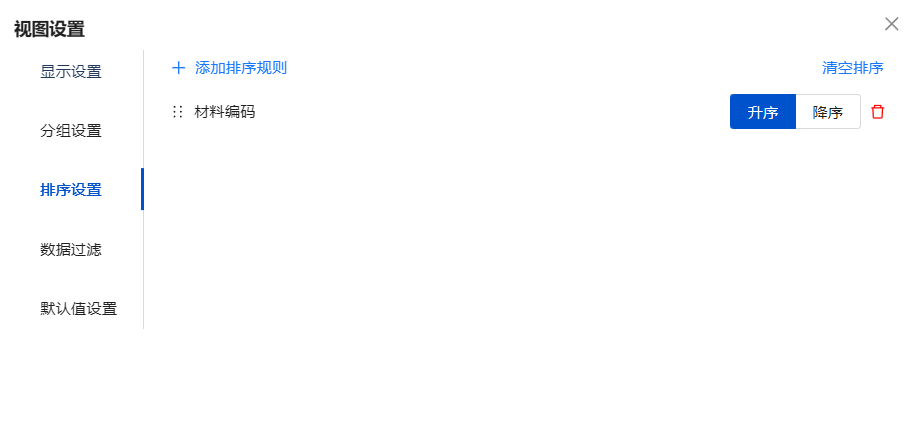
2.3 排序设置
可设置一个或多个字段作为排序依据。
为每个字段选择「升序」或「降序」排列。
2.4 数据过滤(筛选条件)
通过添加筛选条件,可精确控制在此视图中显示的数据范围。
应用示例:若只想显示已启用的材料记录,可点击「添加条件」,设置:是否启用 等于 是。
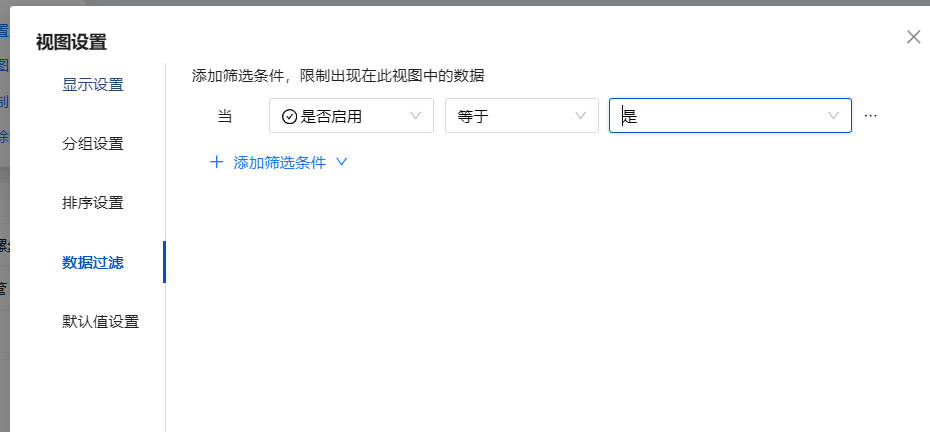
可根据业务需要添加多个筛选条件,实现复杂的数据过滤。
3. 保存与应用
完成所有设置后,点击「保存」按钮。该视图将自动生效,您可在视图切换菜单中快速访问此定制化的数据列表。
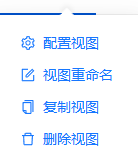
可以点击【视图重命名】对视图命名
快速入门环境配置
最后更新:2025-09-12 09:50:36