
基础操作
如何添加单位管理员
核心步骤预览: 进入【单位管理】后台 在【通讯录】中新增成员 一键设置为管理员
蓝燕云团队2025-10-11 16:01:000 次阅读
详细操作步骤
第一步:进入单位管理后台
-
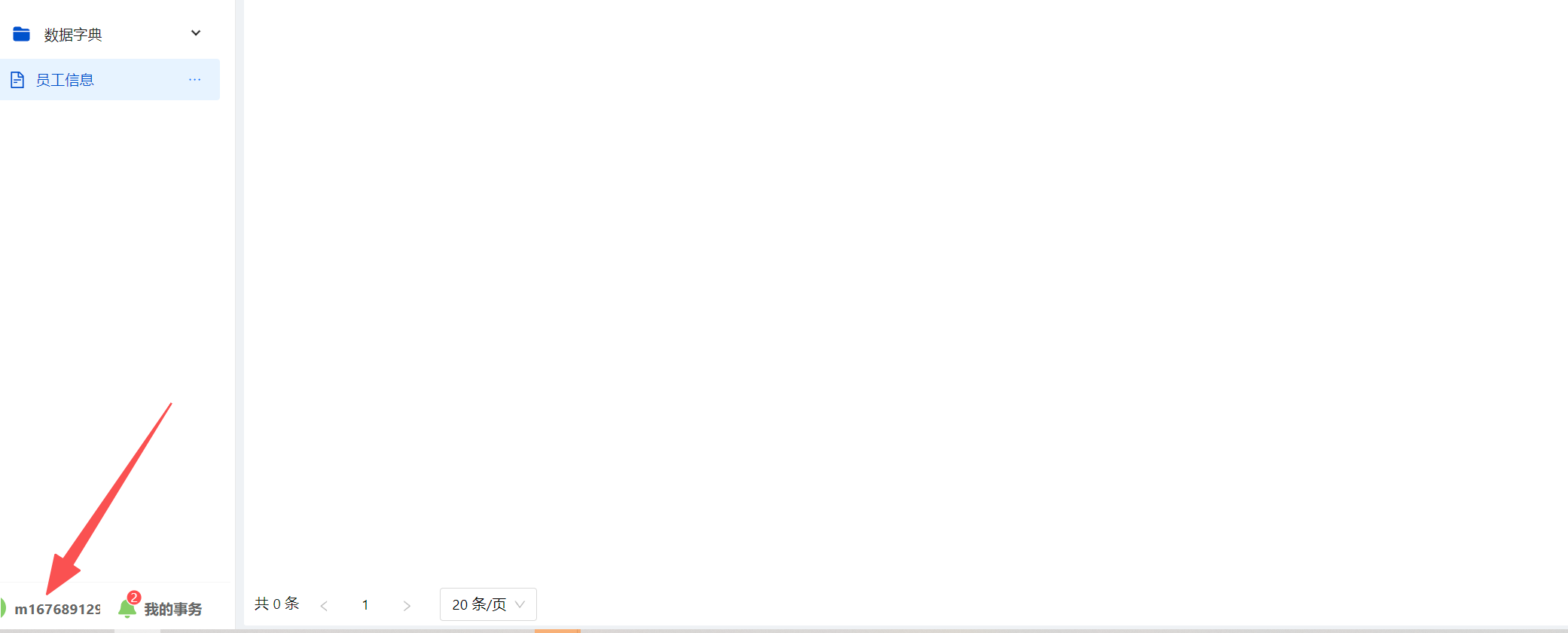
登录系统后,请将鼠标移到页面最左下角。
-
在 【我的事务】 这个菜单的左边,你会看到你的用户名,点击它。
-
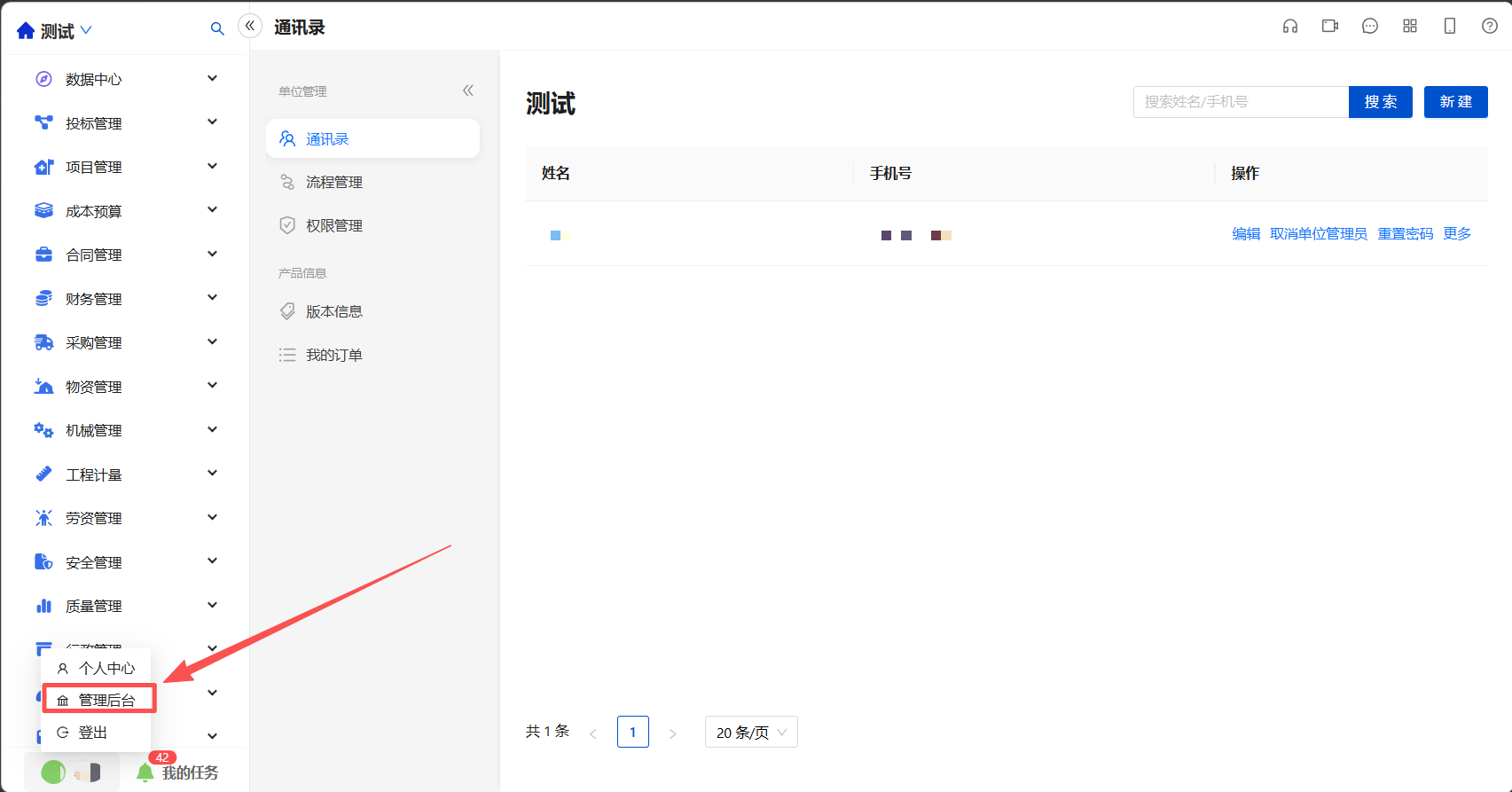
此时会弹出一个菜单,在其中找到并点击 【管理后台】。
第二步:在通讯录中添加新成员
-
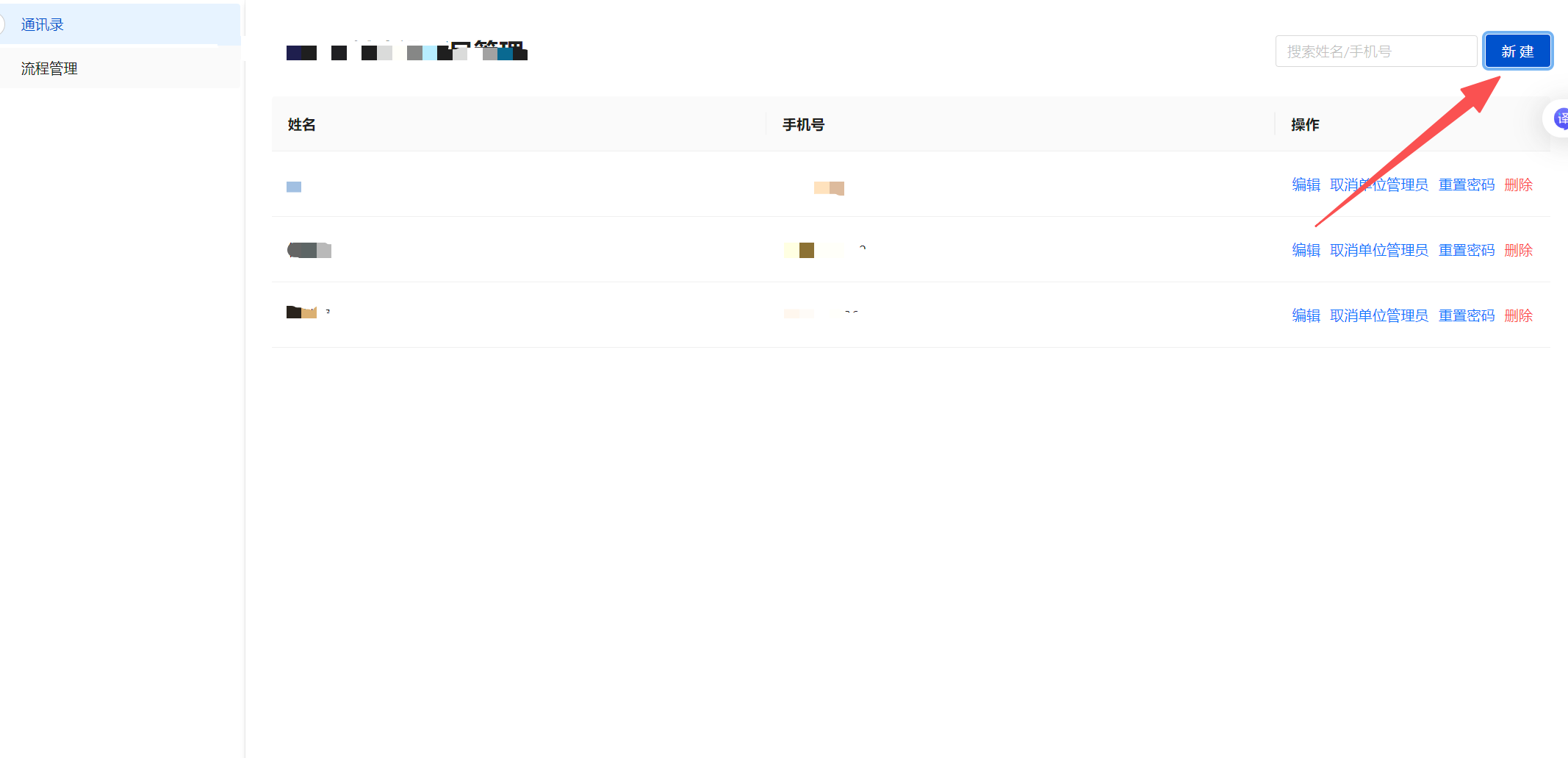
在单位管理页面,找到并点击 【通讯录】 这个菜单。
-
进入通讯录页面后,看向页面的右上角,你会发现一个【新建】按钮,点击它。
-
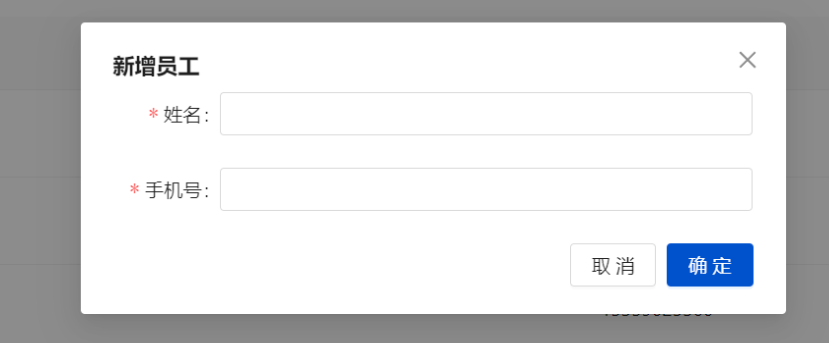
系统会弹出一个信息填写框。请你:
-
在“姓名”栏中,输入新成员的姓名。
-
在“手机号”栏中,输入他的手机号码。
- 信息填写无误后,点击 【确定】。
第三步:授予管理员权限
-
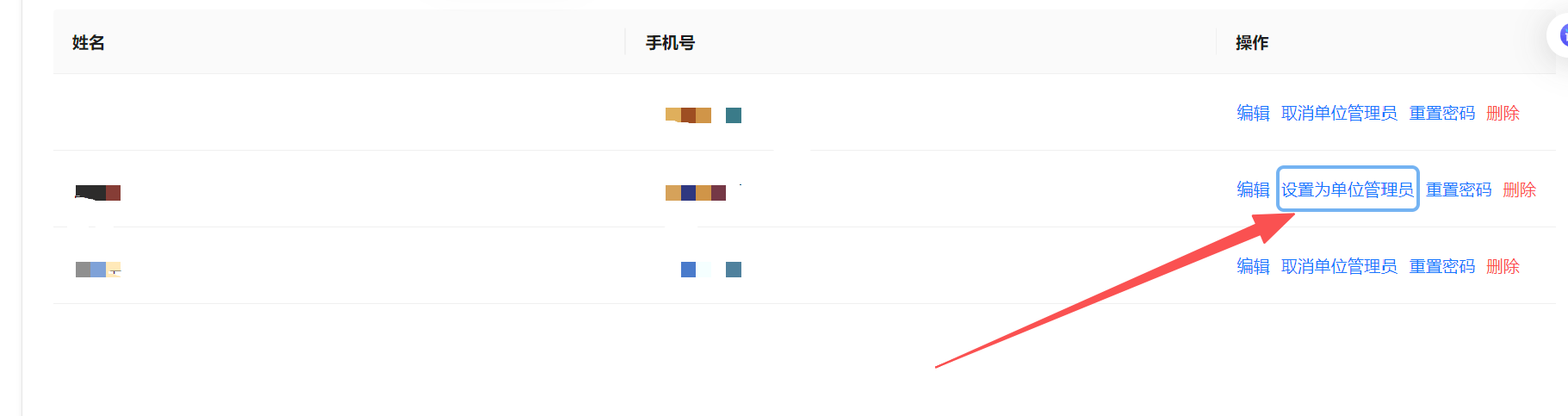
在你刚刚新增的那个成员的记录行上,找到 【设置为单位管理员】 这个按钮。
-
点击它。
完成操作:进入单位管理 → 添加成员到通讯录 → 将其设置为管理员。
接下来你可以:
-
通知你新设置的管理员,让他用他的手机号登录系统。
-
如果你想设置更多管理员,只需重复上面的 第二步 和 第三步 即可。
常见问题(QA):
-
问:我没找到【设置为单位管理员】的按钮怎么办?
-
答:请检查你是否已经成功进入了【单位管理】后台,并且确认你当前登录的账号是最高权限的“单位管理员”,只有单位管理员才有这个权限。
-
-
问:手机号输错了怎么办?
-
答:不用担心。回到【通讯录】找到那条记录,旁边有【删除】的选项,删除后重新添加即可。
-
团队协作常见问题快速入门权限设置
最后更新:2025-10-11 16:32:33