
项目管理软件画网络图:如何高效规划项目进度与资源分配
在现代项目管理中,网络图(Network Diagram)是识别任务依赖关系、优化时间线和资源调配的关键工具。它将项目分解为可执行的活动,并通过箭头或节点直观展示逻辑顺序,帮助团队提前发现潜在瓶颈。随着数字化转型加速,越来越多项目经理选择借助项目管理软件来绘制网络图,不仅提升效率,还能实现动态更新与协作共享。
一、什么是网络图?为什么它对项目至关重要?
网络图是一种图形化表示项目任务及其相互依赖关系的方法,常见形式包括:
- 箭线图法(AOA, Activity on Arrow):用箭头表示任务,节点表示事件,适合复杂项目中的逻辑梳理。
- 节点图法(AON, Activity on Node):用节点代表任务,箭头表示前后顺序,更直观易懂,是当前主流做法。
网络图的核心价值在于:
- 明确关键路径:找出影响总工期的最长路径,集中资源保障关键任务完成。
- 可视化依赖关系:避免因任务顺序错误导致返工或延误。
- 优化资源调度:基于网络结构合理分配人力、设备等资源,减少闲置浪费。
- 支持风险预警:通过模拟不同场景(如延期、变更),评估对整体进度的影响。
二、使用项目管理软件画网络图的优势
传统手工绘制网络图存在效率低、易出错、难维护等问题。而借助专业项目管理软件(如Microsoft Project、Asana、Trello + 插件、ClickUp、Monday.com、Wrike等),可以实现:
- 自动排布布局:输入任务后,系统自动生成符合逻辑的图形结构,无需手动调整坐标。
- 实时联动数据:任务开始/结束时间、责任人、工期变化会同步更新到网络图,保持一致性。
- 多人协作编辑:团队成员可在同一视图下标注意见、修改任务属性,提升沟通效率。
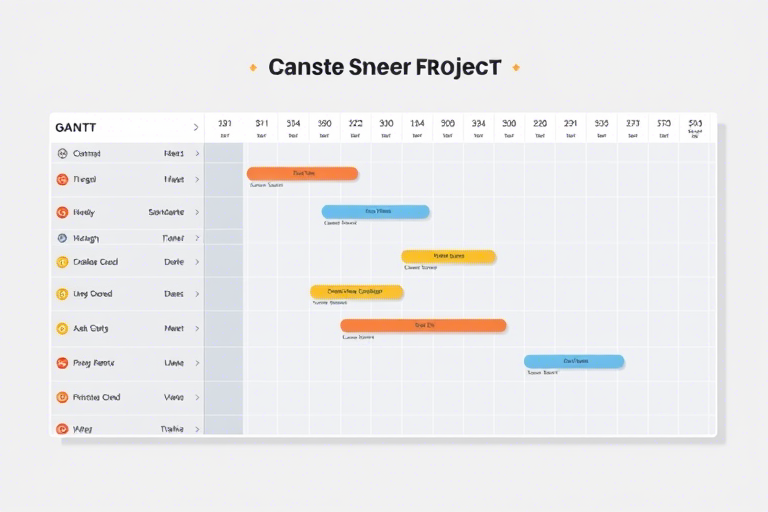
- 集成甘特图对比:网络图与甘特图互为补充,便于从“时间轴”和“逻辑链”两个维度审视项目。
- 版本控制与历史记录:保留每次修改痕迹,方便追溯决策依据。
三、项目管理软件画网络图的具体操作步骤
步骤1:定义项目范围与任务清单
在软件中创建新项目前,必须先明确项目目标,并拆解为具体可执行的任务。例如,在开发一个移动App时,可能包含以下任务:
- 需求调研(5天)
- UI设计(7天)
- 前端开发(10天)
- 后端开发(12天)
- 测试上线(5天)
建议使用工作分解结构(WBS)方法,确保每个任务都是独立且可衡量的。
步骤2:设置任务依赖关系
这是构建网络图的核心环节。常见的依赖类型有:
- FS(Finish-to-Start):前一项任务完成后,后一项才能开始(最常见)。
- SS(Start-to-Start):两项任务同时启动(如代码审查与单元测试并行)。
- FF(Finish-to-Finish):两项任务同时结束(如文档撰写与产品发布同步收尾)。
- SF(Start-to-Finish):较少见,用于特殊流程(如值班交接)。
以App开发为例:
- 需求调研 → UI设计(FS)
- UI设计 → 前端开发(FS)
- UI设计 → 后端开发(FS)
- 前端开发 + 后端开发 → 测试上线(FF)
这些关系在软件中通常通过拖拽连接线或选择依赖类型实现。
步骤3:设定工期与资源分配
每项任务需指定预计耗时(人日/小时),并分配负责人。软件会根据任务时长自动计算最早开始时间和最晚完成时间,从而识别关键路径。
例如:
| 任务名称 | 工期 | 负责人 | 前置任务 |
|---|---|---|---|
| 需求调研 | 5天 | 产品经理 | 无 |
| UI设计 | 7天 | 设计师 | 需求调研 |
| 前端开发 | 10天 | 前端工程师 | UI设计 |
| 后端开发 | 12天 | 后端工程师 | UI设计 |
| 测试上线 | 5天 | 测试员 | 前端开发, 后端开发 |
步骤4:生成网络图并分析关键路径
大多数项目管理软件提供一键生成网络图的功能。此时你会看到一条或多条路径,其中最长的一条即为关键路径。任何关键路径上的延迟都会直接影响项目总工期。
比如上述例子中,关键路径可能是:
需求调研(5天)→ UI设计(7天)→ 后端开发(12天)→ 测试上线(5天)= 总计39天
这意味着即使前端开发提前完成,只要后端开发延迟一天,整个项目也会推迟一天。
步骤5:迭代优化与动态更新
项目执行过程中,任务可能会变更、新增或取消。这时应立即在软件中更新任务信息,网络图会自动重新计算关键路径和时间安排,确保计划始终反映真实情况。
例如,若原定12天的后端开发因技术难题延长至15天,则关键路径变为42天,需重新评估是否需要增加资源或调整其他非关键任务的优先级。
四、常见问题与解决方案
问题1:网络图过于复杂,难以理解
解决方法:使用软件的“分层显示”功能,仅展示关键任务;或者按阶段分组(如“设计阶段”、“开发阶段”、“测试阶段”),降低视觉干扰。
问题2:多人协作时出现冲突
解决方法:启用权限管理,限制某些用户只能查看不能编辑;设置审批流程,所有修改需经项目经理确认后再生效。
问题3:网络图无法反映实际进展
解决方法:结合里程碑标记和百分比完成度功能,让网络图不仅是静态蓝图,更是动态进度仪表盘。
五、推荐项目管理软件及适用场景
| 软件名称 | 特点 | 适合人群 |
|---|---|---|
| Microsoft Project | 功能强大,支持复杂网络图与资源平衡算法 | 大型企业、IT项目、工程类项目 |
| Asana | 界面简洁,支持任务依赖与时间线视图 | 中小团队、敏捷开发团队 |
| ClickUp | 高度可定制,内置网络图、甘特图、看板等多种视图 | 跨职能团队、远程办公团队 |
| Trello + Power-Ups插件 | 轻量级,适合快速搭建简单网络图 | 初创公司、个人项目管理者 |
| Monday.com | 可视化强,支持自动化任务流转 | 营销、运营类项目 |
六、总结:网络图不是终点,而是起点
项目管理软件画网络图不是为了好看,而是为了精准掌控项目节奏。掌握这一技能,意味着你能:
- 提前预判风险,而非被动应对问题;
- 科学分配资源,避免无效加班;
- 提升团队协同效率,减少沟通成本;
- 增强客户信任,展现专业交付能力。
无论你是初学者还是资深项目经理,学会用项目管理软件画网络图,都将是你职业成长的重要一步。现在就开始尝试吧——你离高效项目管理只差一个清晰的网络图!



