
微软项目管理软件试用版怎么用?新手必看的完整指南与实用技巧
在当今快节奏、高度协作的工作环境中,高效的项目管理已成为企业成功的关键。微软作为全球领先的科技公司,其项目管理解决方案——Microsoft Project(特别是基于云的Microsoft Project for the web)正被越来越多的企业采用。然而,许多用户在初次接触时往往感到困惑:如何开始使用微软项目管理软件的试用版?它有哪些核心功能?如何快速上手并真正提升团队效率?本文将为你提供一份详尽的实操指南,帮助你从零开始,高效利用微软项目管理软件试用版,为后续正式部署打下坚实基础。
一、为什么选择微软项目管理软件试用版?
在决定是否购买或全面部署任何一款项目管理工具之前,试用是至关重要的一步。微软项目管理软件试用版提供了以下几个不可替代的优势:
- 零风险体验:无需支付任何费用即可全面体验软件的功能,包括任务分配、进度跟踪、资源管理、甘特图可视化、预算控制等核心模块。
- 真实场景测试:你可以将试用版应用于实际项目中,比如新产品发布、市场推广活动或内部流程优化,验证其是否真正契合你的团队工作流。
- 无缝迁移准备:如果决定长期使用,试用期间的数据可以轻松导入正式版本,避免重复劳动,确保项目连续性。
- 集成生态优势:微软项目管理软件深度整合Office 365和Microsoft Teams,试用期间即可感受跨应用协作的流畅体验。
二、如何获取微软项目管理软件试用版?
获取试用版的过程非常简单,以下是标准步骤:
- 访问官方网站:前往 Microsoft Project 官方页面,点击“免费试用”按钮。
- 登录或注册账户:如果你已有Microsoft账户(如Outlook邮箱),直接登录;如果没有,则需要创建一个。
- 填写基本信息:系统会要求你提供姓名、公司名称、邮箱地址和电话号码,用于身份验证和后续支持。
- 确认试用资格:微软通常提供30天的免费试用期,部分教育机构或特定行业客户可能享有更长周期(如60天)。
- 激活并开始使用:完成以上步骤后,你会收到一封包含激活链接的邮件,点击即可进入试用环境。
三、试用版核心功能详解与操作演示
微软项目管理软件试用版虽为临时版本,但已涵盖大部分高级功能,以下为关键模块的详细说明:
1. 创建新项目并设置基本参数
登录后,首先点击“新建项目”,输入项目名称、描述、开始日期和结束日期。你可以选择预设模板(如“软件开发”、“营销活动”),也可从头开始自定义。
2. 添加任务与依赖关系
在任务列表中,逐项添加子任务,并设定优先级、工期和负责人。通过拖拽方式调整任务顺序,或使用“前置任务”功能建立依赖关系(例如:设计完成后才能进行开发)。这是构建清晰项目路径的核心步骤。
3. 利用甘特图可视化进度
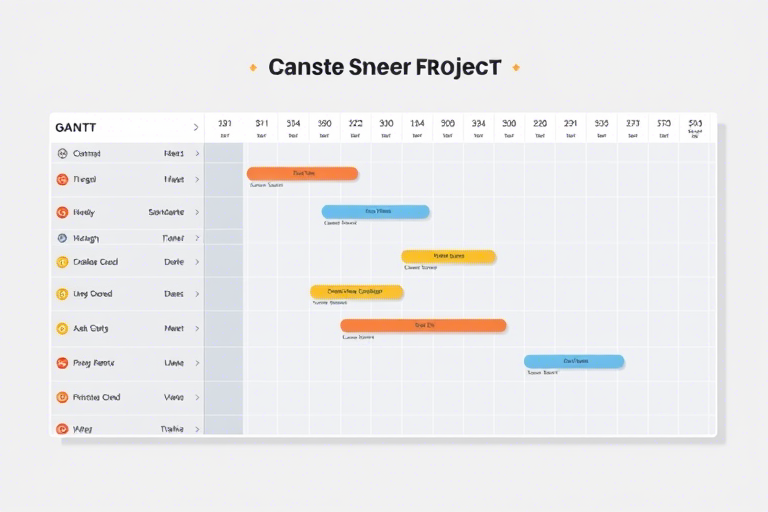
甘特图是微软项目管理软件最直观的功能之一。它以横轴表示时间,纵轴列出任务,颜色区分状态(绿色=已完成,黄色=进行中,红色=延误)。你可以通过缩放和平移查看不同时间段的细节,实时监控整体进度。
4. 资源管理与分配
点击“资源”选项卡,添加团队成员、设备或外部供应商。然后将资源分配给具体任务,系统会自动计算负载率,防止过度分配(如某人同时承担过多任务导致超负荷)。
5. 集成Teams协作与通知
试用版支持一键将项目嵌入到Microsoft Teams频道中。团队成员可在聊天窗口中讨论任务细节、上传文件、设置提醒,所有信息同步到项目面板,实现“一处更新,处处可见”。
6. 报告与仪表板
内置多种报告模板(如“项目健康状况”、“资源利用率”、“成本偏差”),可导出为PDF或Excel格式,方便向管理层汇报进展。仪表板则提供关键指标概览,让你一眼看清项目成败。
四、常见问题与最佳实践建议
在使用过程中,用户常遇到以下问题,以下提供专业解答:
Q1:试用期结束后数据会丢失吗?
不会!只要你提前注册了Microsoft 365账号,试用期内的所有项目数据都会保留。即使试用到期未续费,你仍可在30天内恢复访问权限(需重新登录)。建议提前备份重要数据,以防意外。
Q2:多人协作时如何避免冲突?
启用“版本历史”功能,每次修改都会记录变更时间与操作人。此外,合理设置角色权限(如项目经理可编辑,普通成员仅能查看),确保信息安全与责任明确。
Q3:如何提高团队使用效率?
建议组织一次简短培训(30分钟即可),演示核心功能。鼓励团队成员每日花5分钟更新任务状态,形成习惯。同时,定期召开“项目回顾会议”,根据甘特图反馈调整计划。
Q4:是否支持移动端?
是的!微软项目管理软件有官方App(iOS & Android),支持离线模式下的任务查看与简单编辑,适合出差或移动办公场景。
五、从试用到正式部署的过渡策略
一旦决定长期使用,应制定清晰的过渡计划:
- 评估试用效果:对比初期目标(如减少延期率、提升透明度)与实际成果,判断是否值得投资。
- 采购许可证:联系微软销售代表或通过官网购买订阅服务(按月/年付费),价格根据用户数和功能需求浮动。
- 迁移数据:若试用期间项目较多,可使用内置的数据导出工具(CSV格式)导入正式版,或寻求专业IT人员协助。
- 定制化配置:根据业务特点调整工作流、审批流程、报告模板,使其更贴合团队日常操作。
- 持续培训与优化:上线后每月开展一次复盘会议,收集反馈,不断优化使用方式。
六、结语:让试用成为成功的起点
微软项目管理软件试用版并非简单的“尝鲜”,而是一个系统性的评估过程。通过科学规划、深入体验和有效落地,你能准确判断它是否能解决你当前的项目痛点,从而做出明智决策。无论你是项目经理、产品经理还是团队负责人,掌握这一工具都将极大提升你的工作效率与领导力。现在就开始你的试用之旅吧,未来项目的成功,或许就始于这个小小的尝试。



