
Project项目管理软件如何设置层级:详细步骤与实用技巧
在现代项目管理中,有效的任务分解和组织结构是确保项目成功的关键。Microsoft Project 是一款功能强大的项目管理工具,其核心优势之一就是支持多层级的任务结构,帮助项目经理清晰地定义工作分解结构(WBS)并跟踪进度。本文将详细介绍如何在 Project 项目管理软件中设置层级结构,包括基础概念、操作步骤、常见问题及优化建议,助你从零开始掌握这一核心技能。
一、什么是项目层级?为什么重要?
项目层级是指将一个复杂项目划分为多个层次的子任务或阶段的过程。在 Microsoft Project 中,这种层级通常表现为“父任务”和“子任务”的关系,也称为“任务嵌套”。例如,一个大型建筑项目可以被拆解为“设计阶段”、“施工阶段”和“验收阶段”,每个阶段再进一步细化为具体任务(如“绘制图纸”、“采购建材”等)。
设置层级的重要性体现在:
- 提高可管理性:复杂的项目通过分层后变得易于理解和控制,避免信息过载。
- 增强可视化:通过缩进/展开功能,用户可以快速查看整体结构或深入细节。
- 便于资源分配:不同层级的任务可以分配不同的责任人和资源,实现精细化管理。
- 提升进度跟踪准确性:子任务完成情况直接影响父任务状态,有助于及时发现延迟风险。
二、Project中设置层级的基本步骤
1. 创建基础任务列表
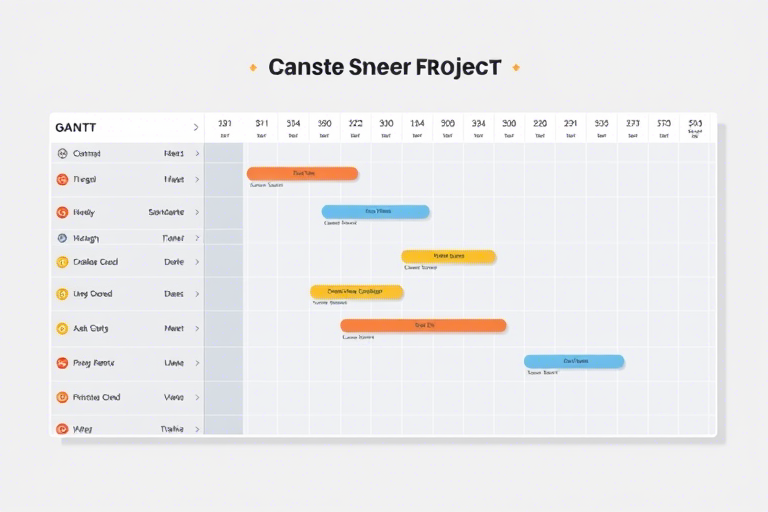
首先,在甘特图视图中输入项目的初步任务名称。这些任务应基于WBS(Work Breakdown Structure)原则进行划分,确保逻辑清晰、无遗漏。
2. 使用缩进功能建立父子关系
这是最常用的方法。选中要作为子任务的行,然后点击工具栏上的“缩进”按钮(或使用快捷键 Ctrl+Tab),即可将其嵌套到上一行任务之下。反之,使用“出缩进”按钮(Ctrl+Shift+Tab)可将子任务提升为同级任务。
3. 设置任务级别以自动识别层级
在“数据”选项卡中选择“任务名称”列,右键点击并选择“显示字段”,勾选“任务级别”。这会自动生成一个数字列(如1、2、3),表示该任务处于第几级。此方法适合需要批量调整层级或导出数据时使用。
4. 利用大纲编号功能进行标识
启用“大纲编号”字段(同样在“显示字段”中勾选),Project 会根据缩进关系自动分配类似“1.1.1”这样的编号,极大方便了文档归档和汇报沟通。
三、高级技巧:灵活调整与自动化处理
1. 批量移动任务层级
若需将多个连续任务整体提升或降低一级,可在选中这些任务后统一使用缩进/出缩进操作,避免逐个调整。
2. 使用“任务摘要”功能
Project 支持将某些任务设为“摘要任务”(即父任务)。当你对某个任务执行缩进后,它会自动变为摘要任务,并显示其所有子任务的汇总信息(如总工期、总成本等)。
3. 导入外部文件时保持层级结构
如果你从 Excel 或其他系统导入任务数据,务必确保原始数据已按层级排列(例如,Excel 中使用缩进符号或编号表示层级)。导入后可通过“大纲级别”功能校正,确保层级正确。
4. 自定义视图以突出层级差异
进入“视图”菜单,选择“自定义视图”,可以设置不同颜色、字体大小或图标来区分不同级别的任务,使界面更直观。
四、常见问题及解决方案
1. 层级混乱怎么办?
原因可能是手动误操作导致缩进错位。解决方法:检查“任务级别”列,找出异常值;或使用“大纲重置”功能重新生成层级结构。
2. 子任务无法继承父任务属性?
默认情况下,子任务不会自动继承父任务的工期、资源等信息。若希望继承,请在子任务属性中勾选“复制父任务的工期”选项(适用于部分版本)。
3. 导出PDF或打印时层级不清晰?
建议在导出前使用“打印预览”功能,勾选“显示大纲级别”选项,并调整边距和字体大小,确保层级关系在纸面上清晰可见。
五、最佳实践建议
为了最大化利用 Project 的层级功能,以下几点建议值得参考:
- 从宏观到微观构建:先设定大类任务(如阶段),再逐步细化为具体活动。
- 保持一致性:同一层级的任务命名风格一致,避免混淆。
- 定期审查层级结构:随着项目推进,可能需要调整任务归属,应及时更新。
- 结合责任矩阵(RACI):为每一层任务指定负责人,明确权责边界。
- 善用模板:创建常用项目层级模板,提高新建项目效率。
六、结语
熟练掌握 Project 项目管理软件如何设置层级,不仅是技术层面的能力体现,更是项目成功落地的重要保障。无论你是初学者还是资深项目经理,理解并运用好这一功能,都能显著提升项目规划的专业性和执行力。现在就开始尝试吧,让你的项目管理更加井然有序!



