
审批流程配置操作指南
本文档将手把手教您如何在系统中配置审批流程,会重点讲解新建流程、插入节点、设置分流条件以及动态找人等核心操作。
1. 新建流程
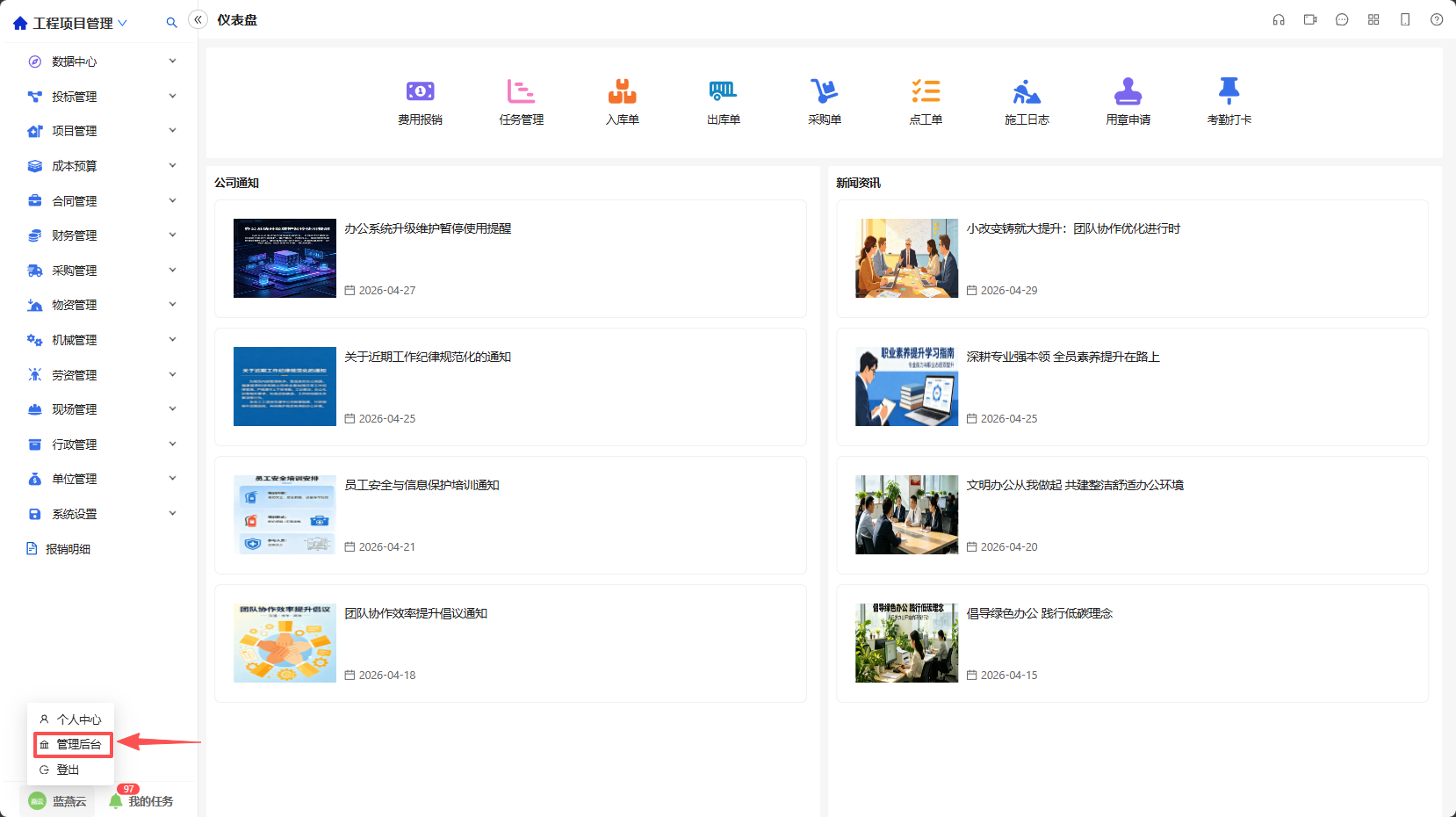
第1步:登录系统,点击左下角用户名,会弹出三个选项。点击【管理后台】。
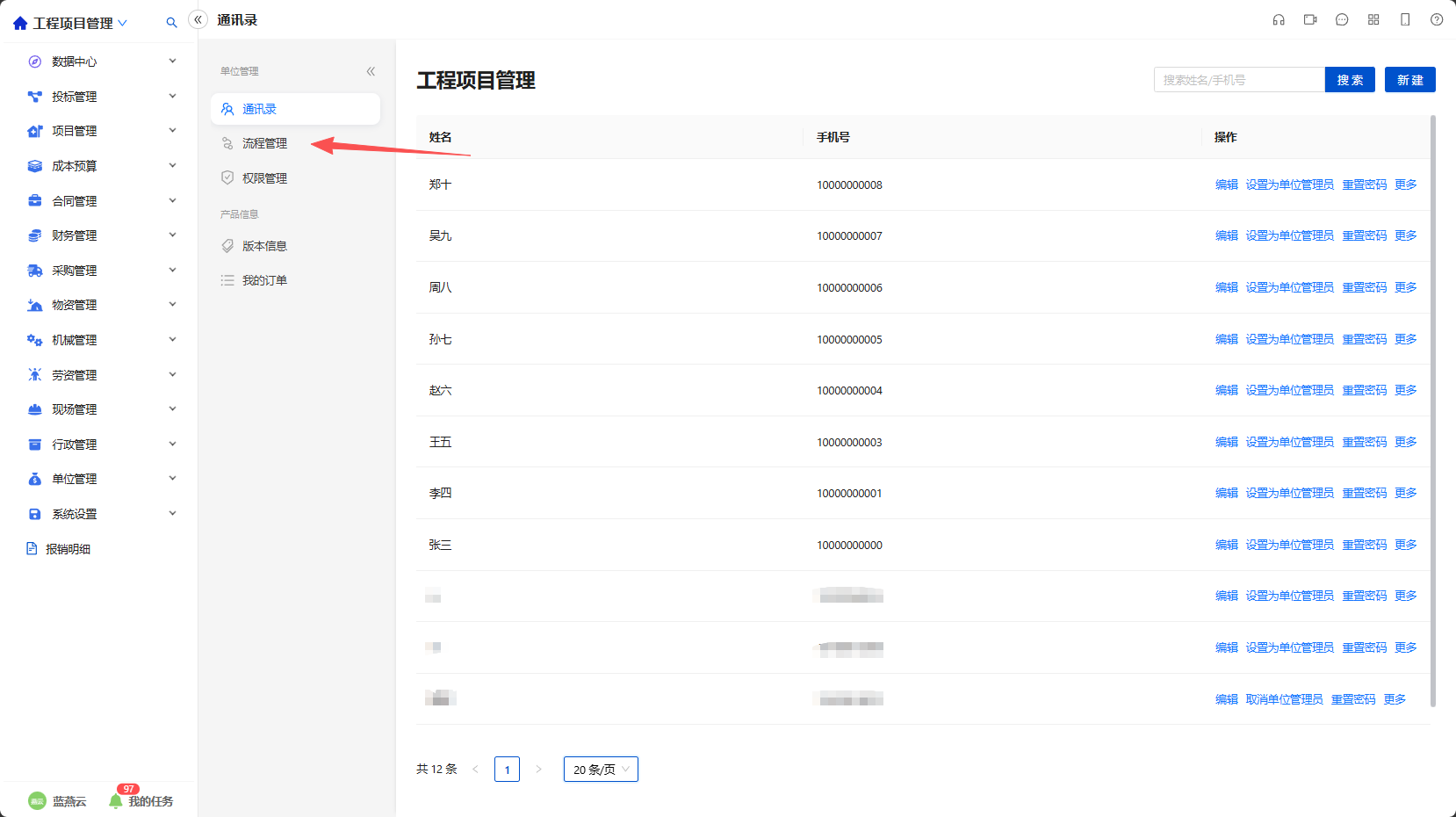
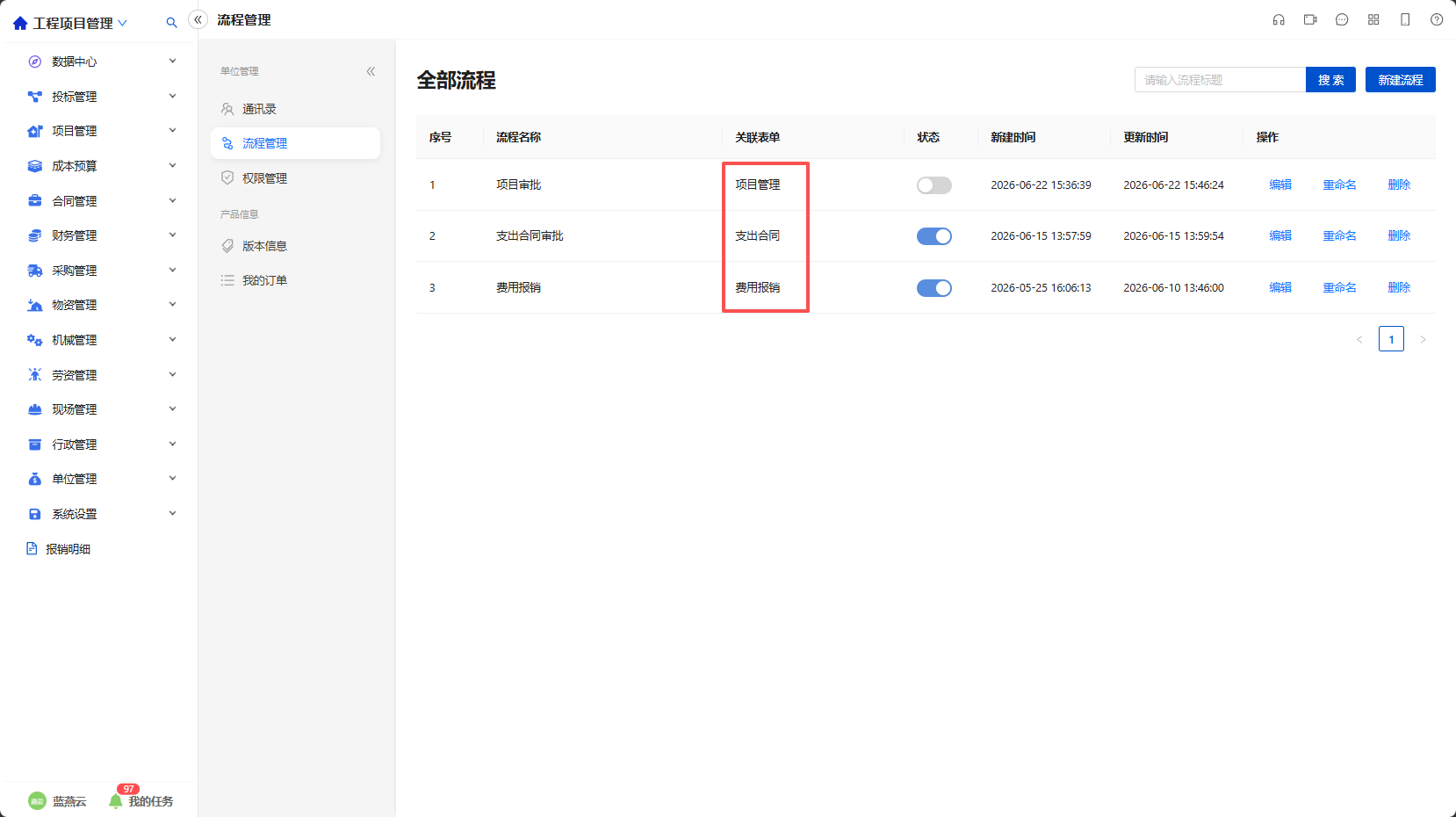
第2步:点击【流程管理】,进入流程列表。
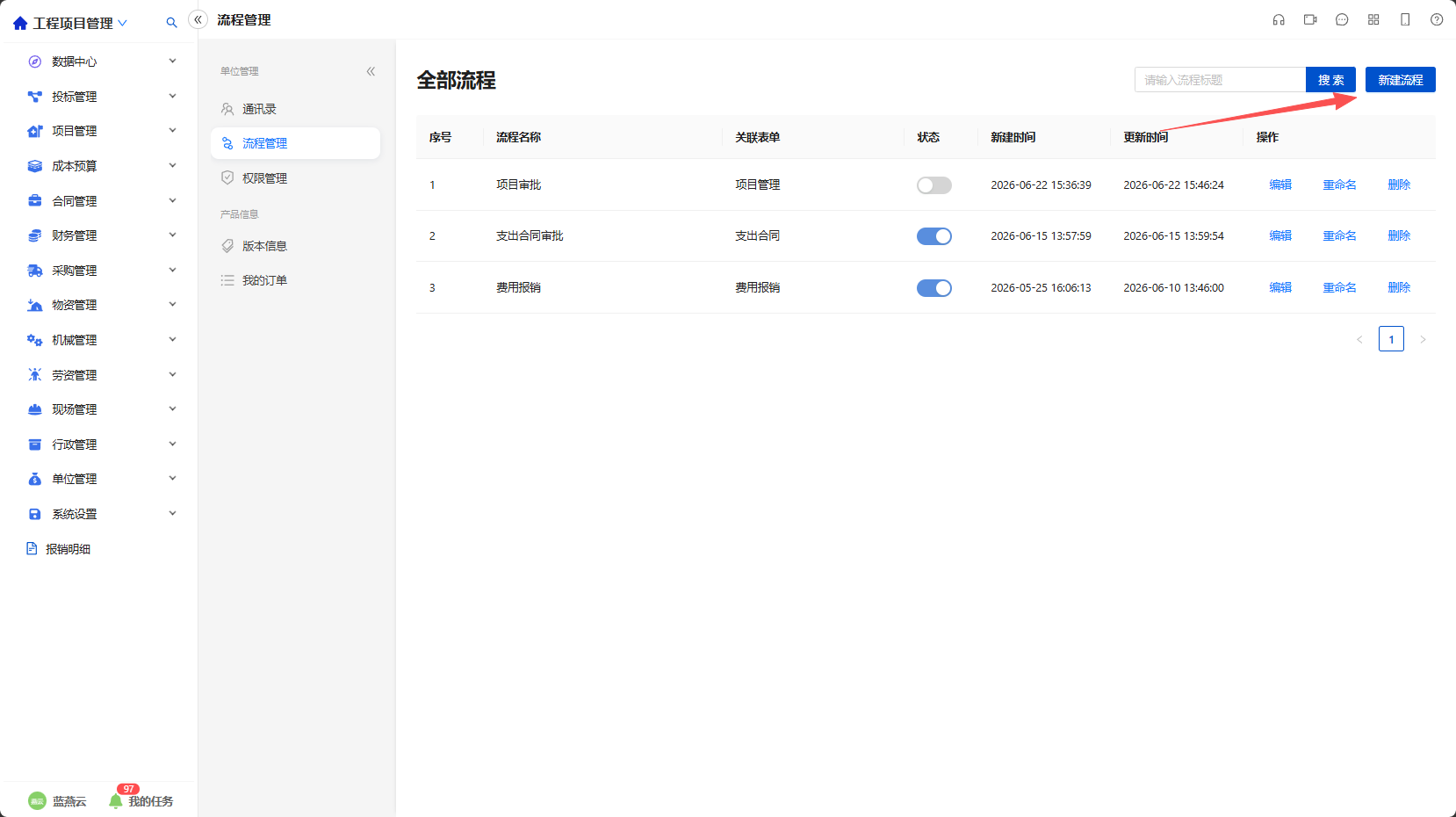
第3步:点击右上角【新建】。
第4步:填写弹窗信息:
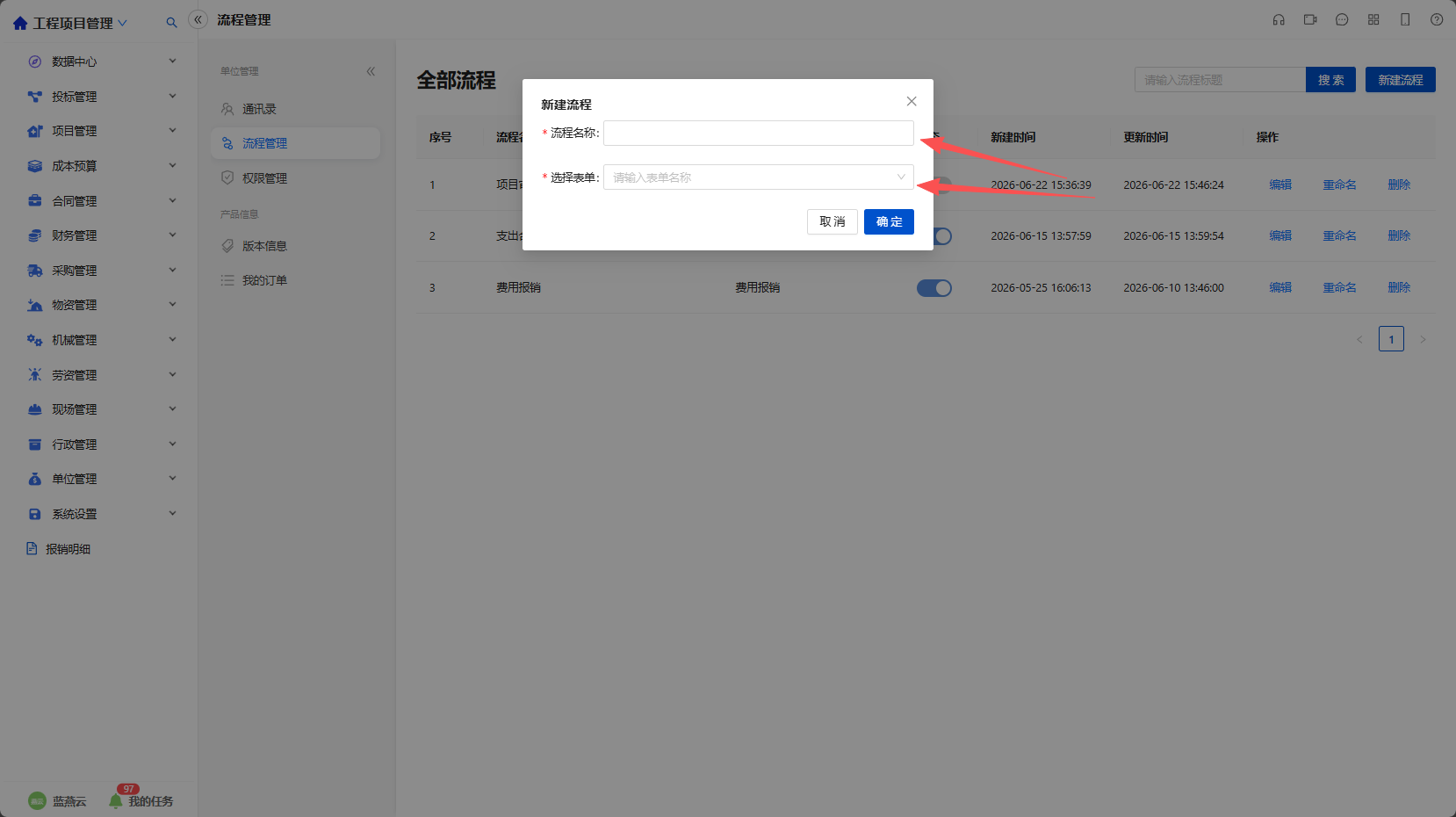
- 流程名称:起个容易识别的名字,比如"费用报销流程"。
- 选择表单:必填,选这个流程绑定的申请单(比如"费用报销")。
填好后点击【确定】,可以看到流程对应的表单。
2. 绘制流程图
刚创建好的流程,默认只有三个节点:【开始】→【流程节点】→【结束】,这是单步审批。现在演示如何再增加一个审批节点变成多步审批。
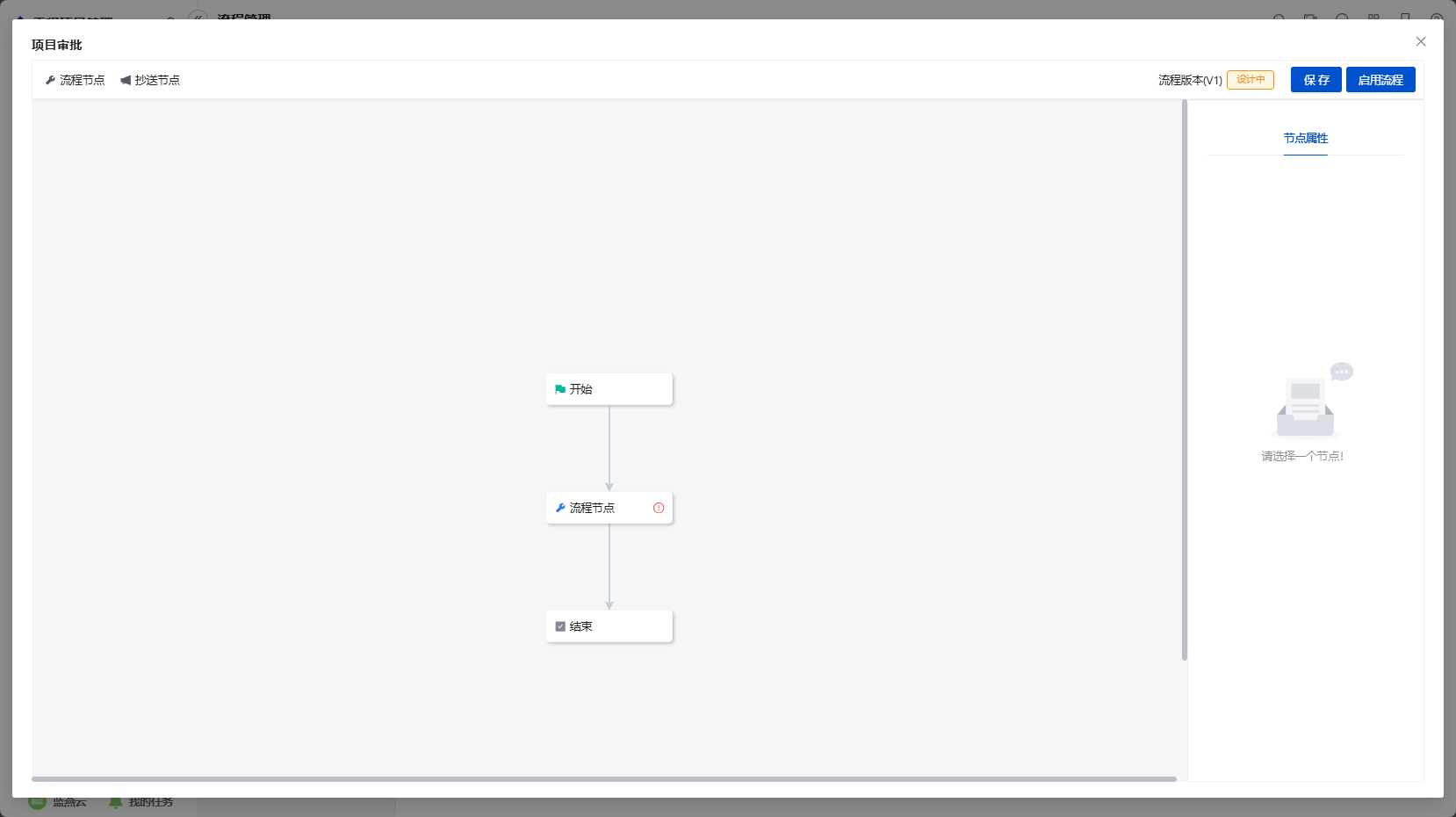
第一步:删掉旧连线
点击节点之间的带箭头连线。
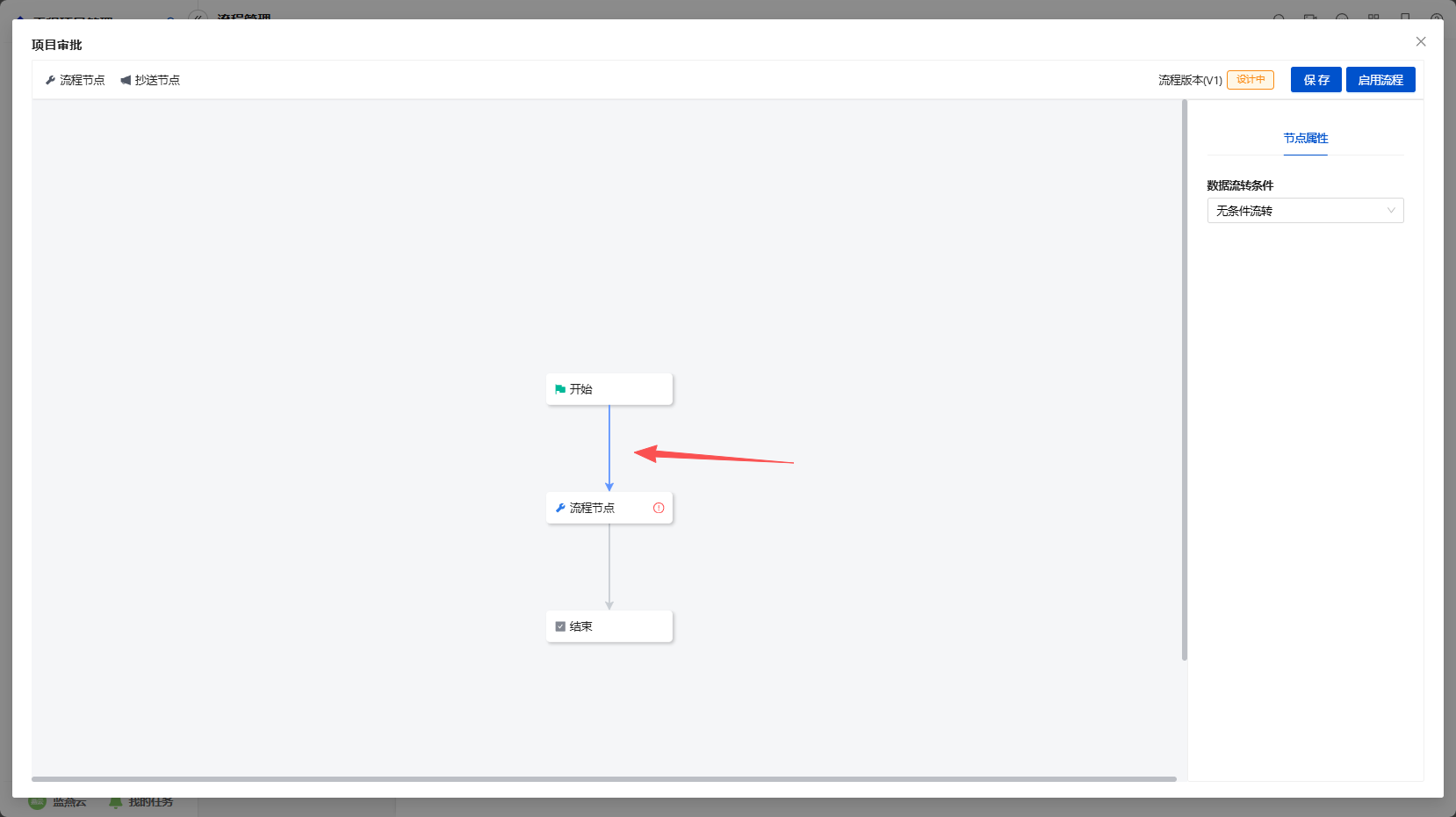
线变成蓝色后,按键盘 Delete(或 Backspace)键删掉。
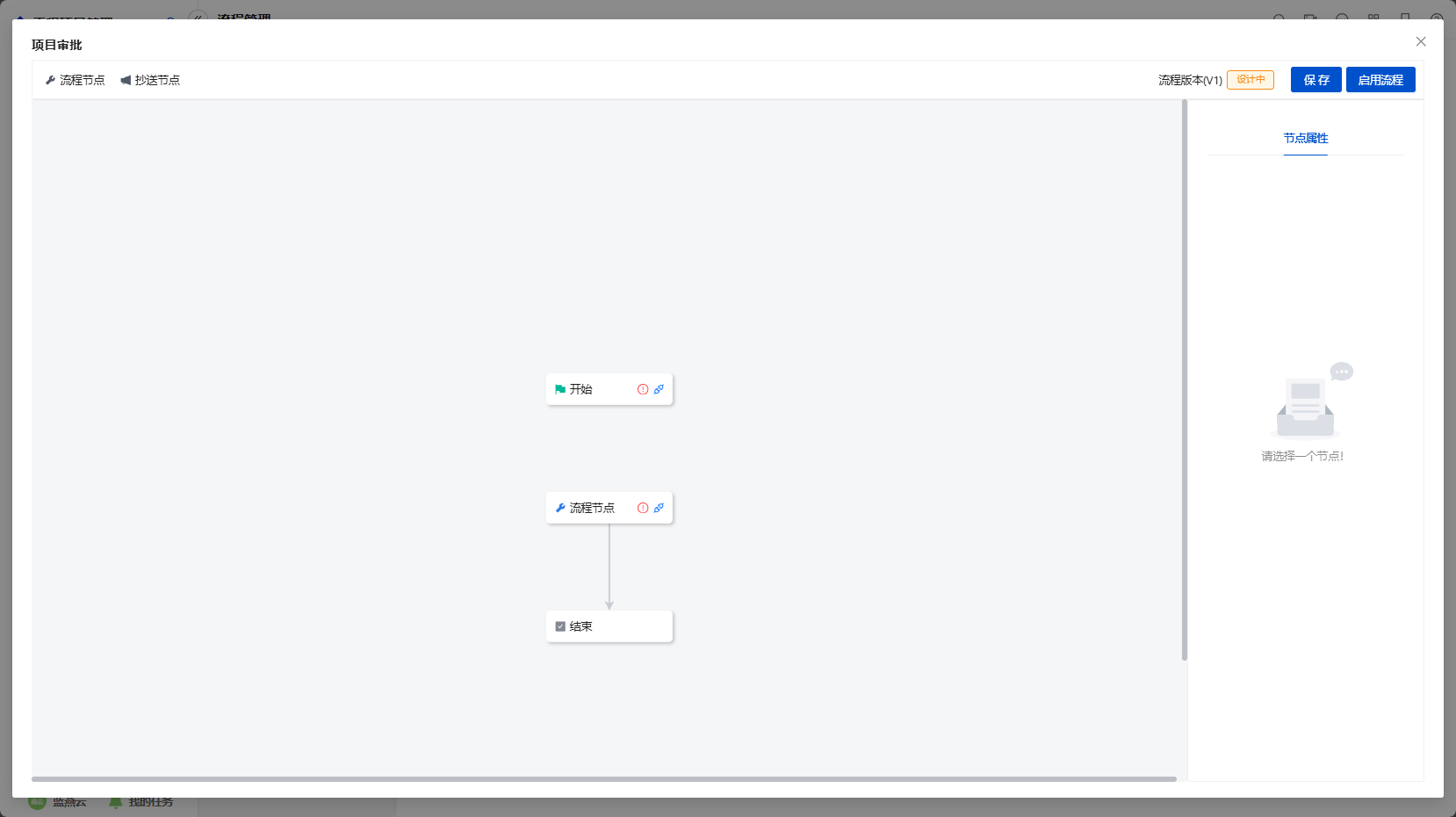
第二步:加新节点
长按拖住左上角的【流程节点】按钮。
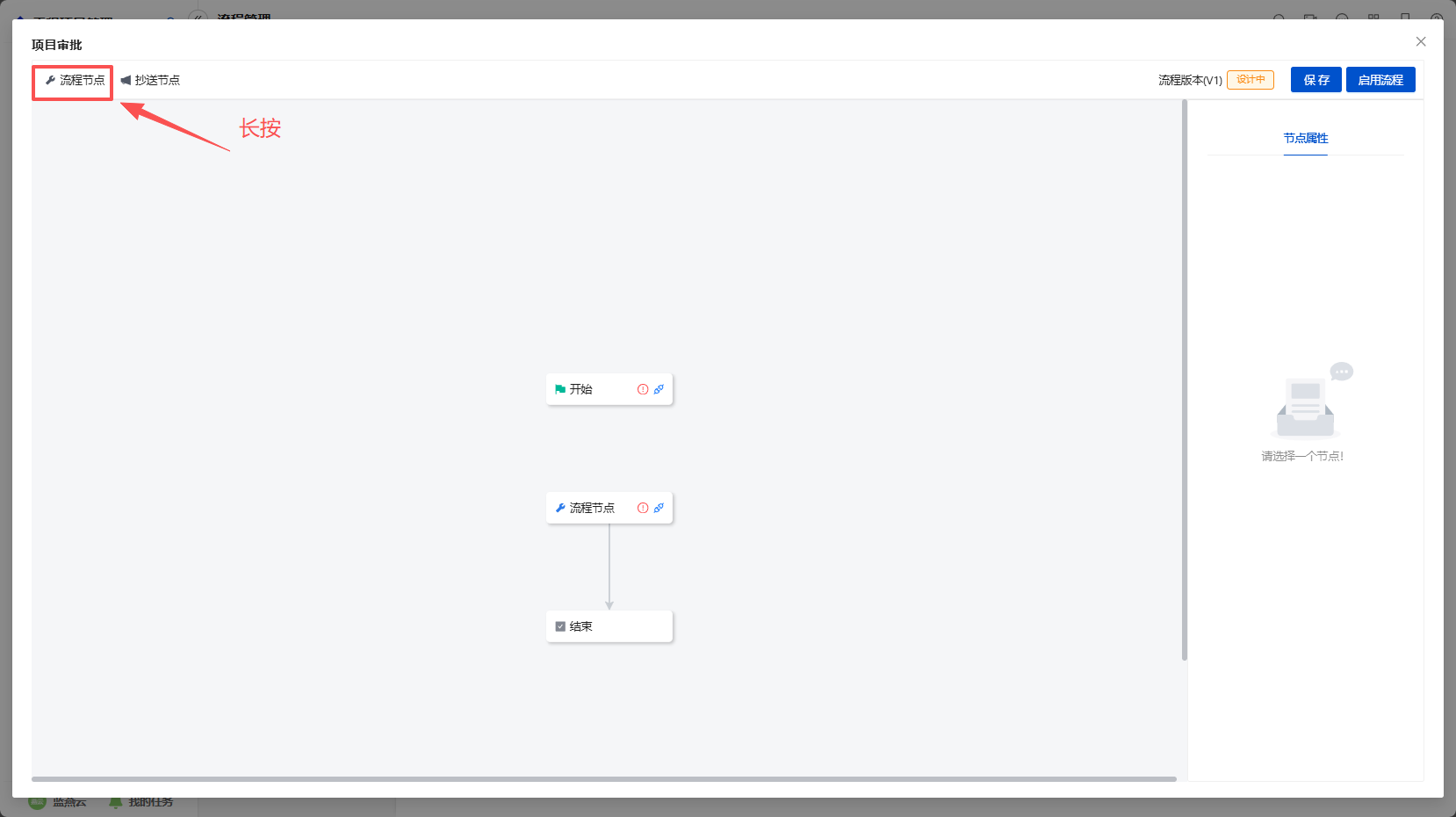
画布上会出现一个新节点,把它拖到合适的位置。
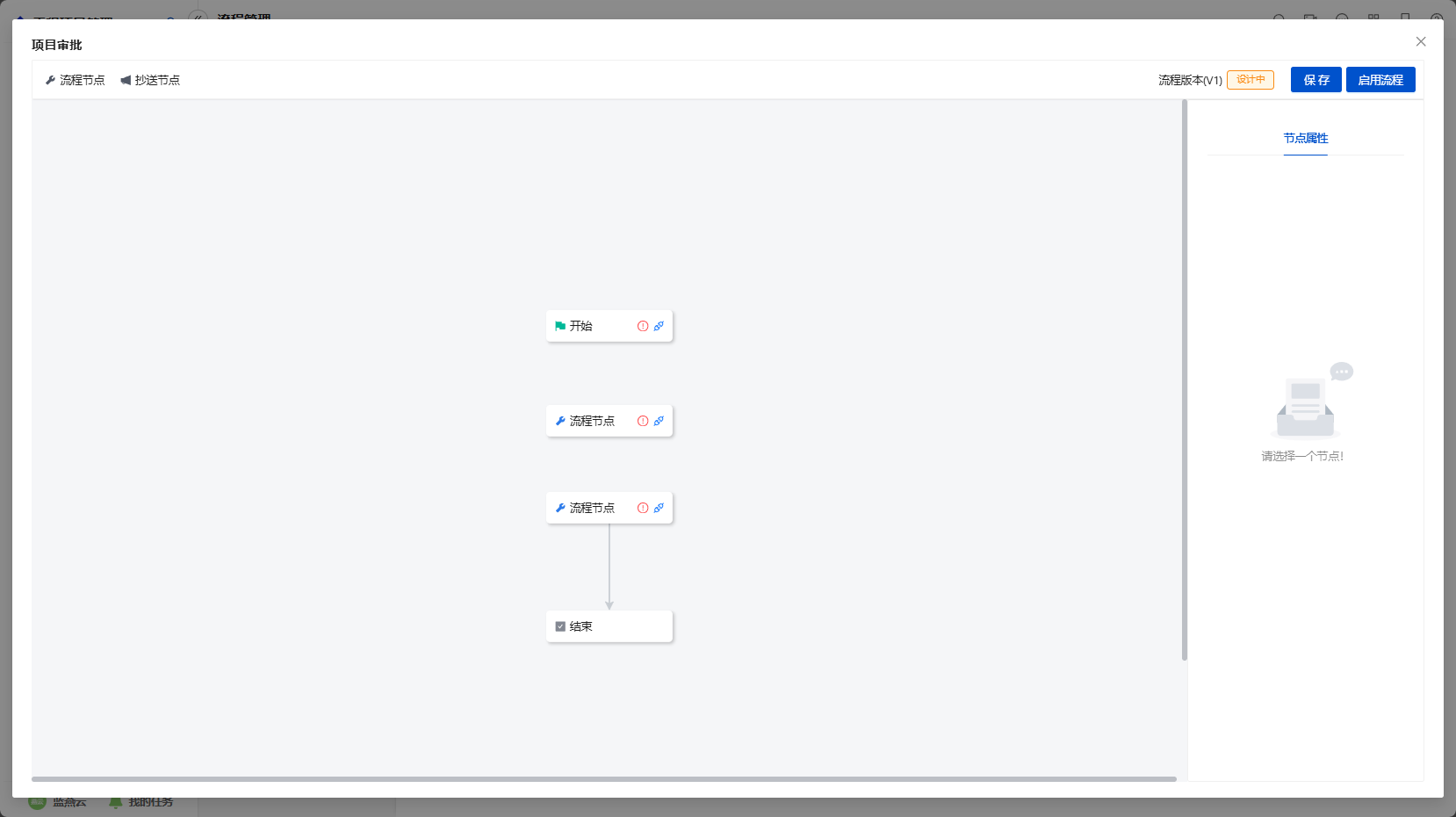
第三步:重新连线
鼠标放在上一个节点的底部,按住左键拖出一条线,连到新节点上。再从新节点的底部,拖一条线连到下一个节点。
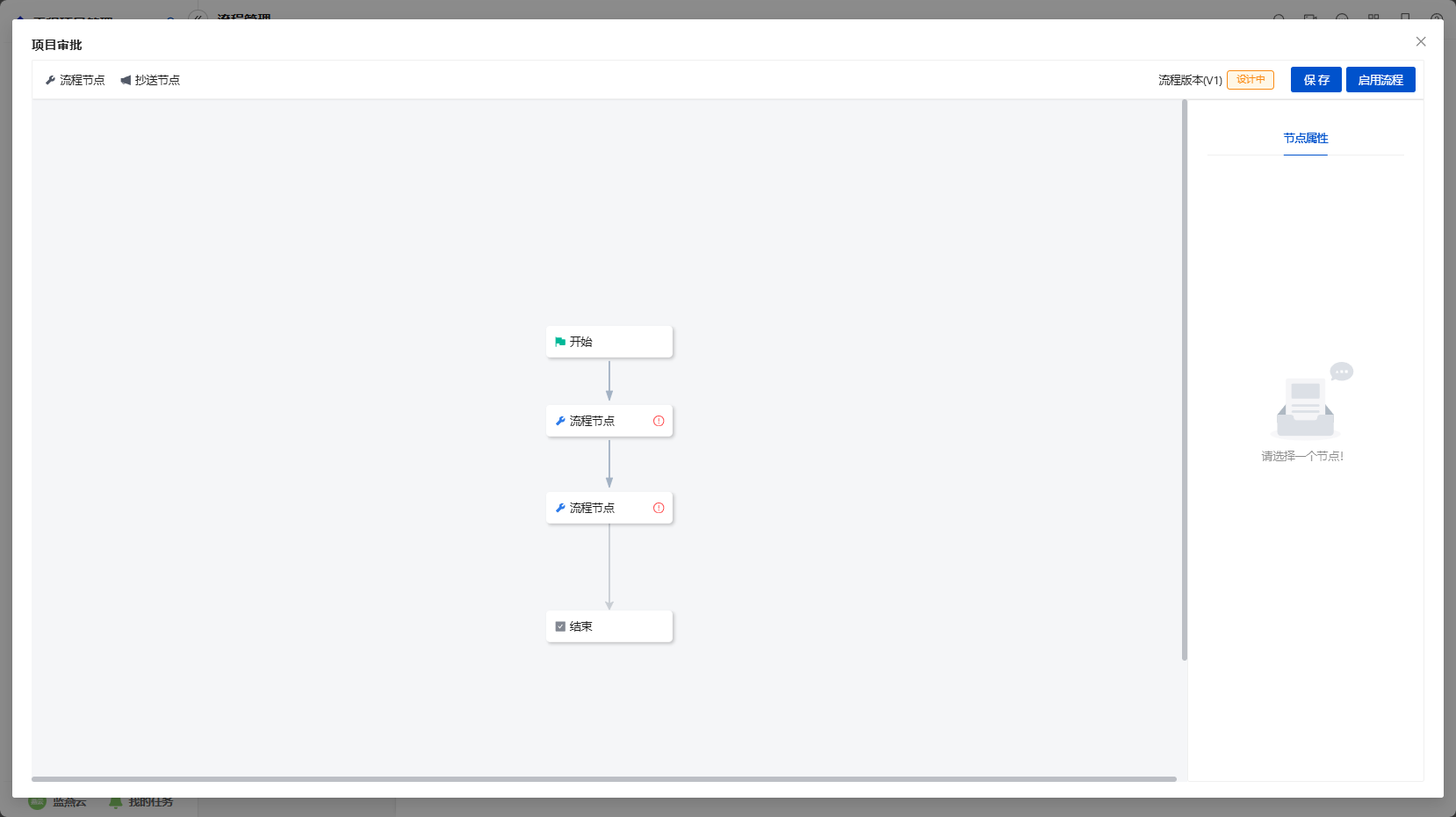
想加几级审批,重复以上步骤加几个节点就行。
3. 设置分叉条件(例:按部门分流)
不需要设置分流,可跳过这一节。
3.1 画出分叉
- 从【开始】节点下方,分别拉出两条线。
- 左边连向【流程节点A】(比如销售总监)。
- 右边连向【流程节点B】(比如采购总监)。
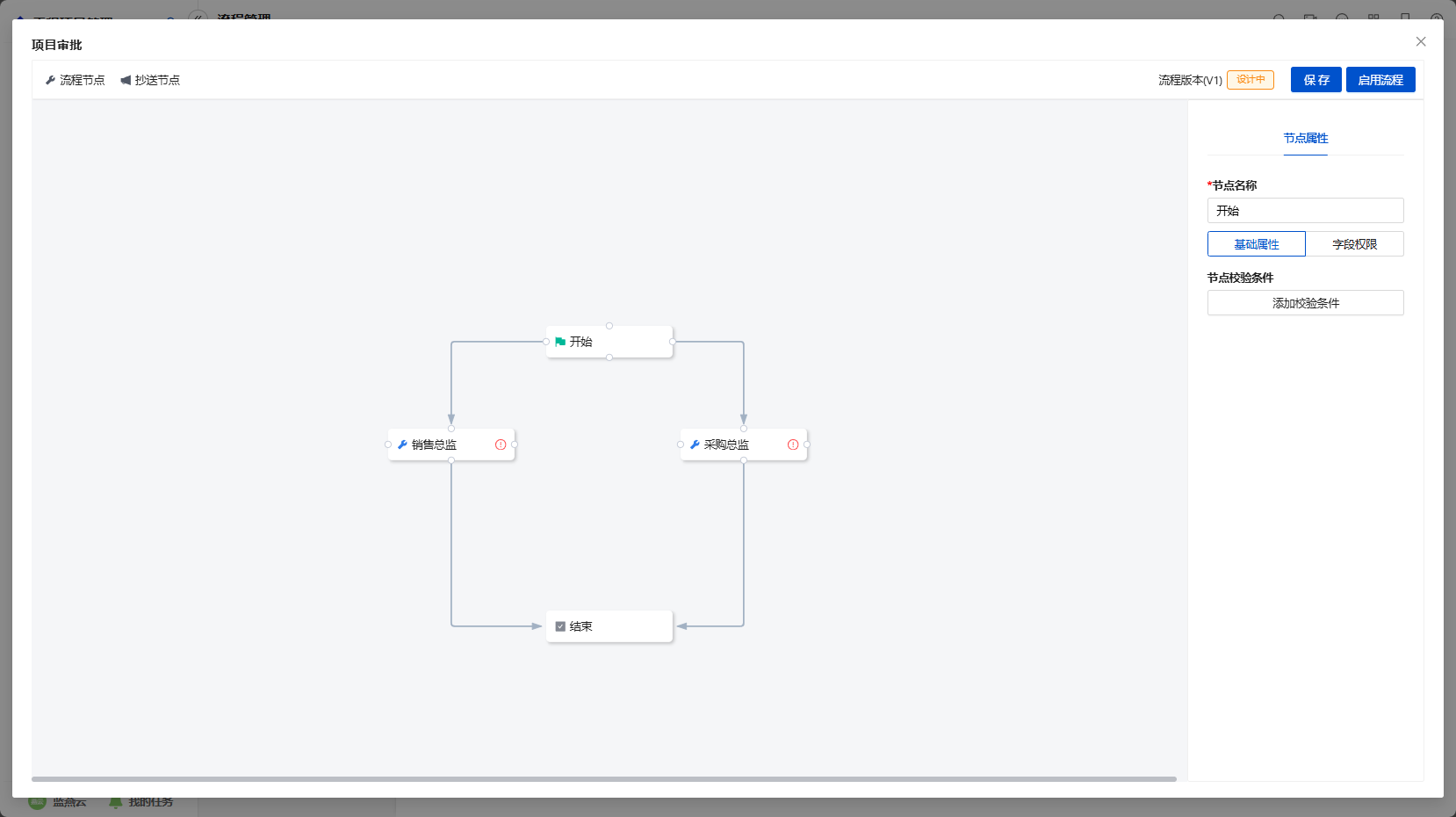
3.2 设置分流规则,以"销售部"为例:
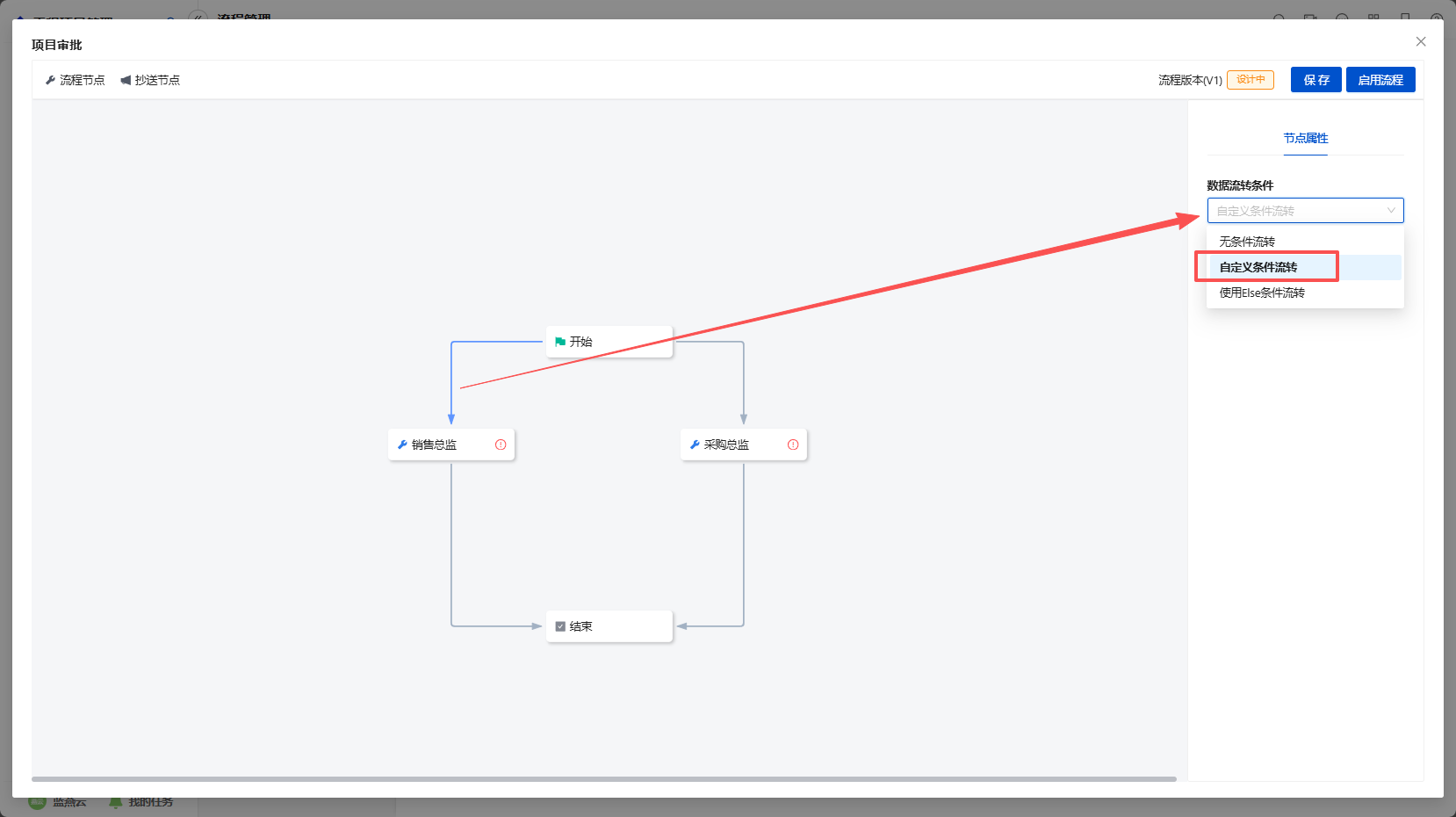
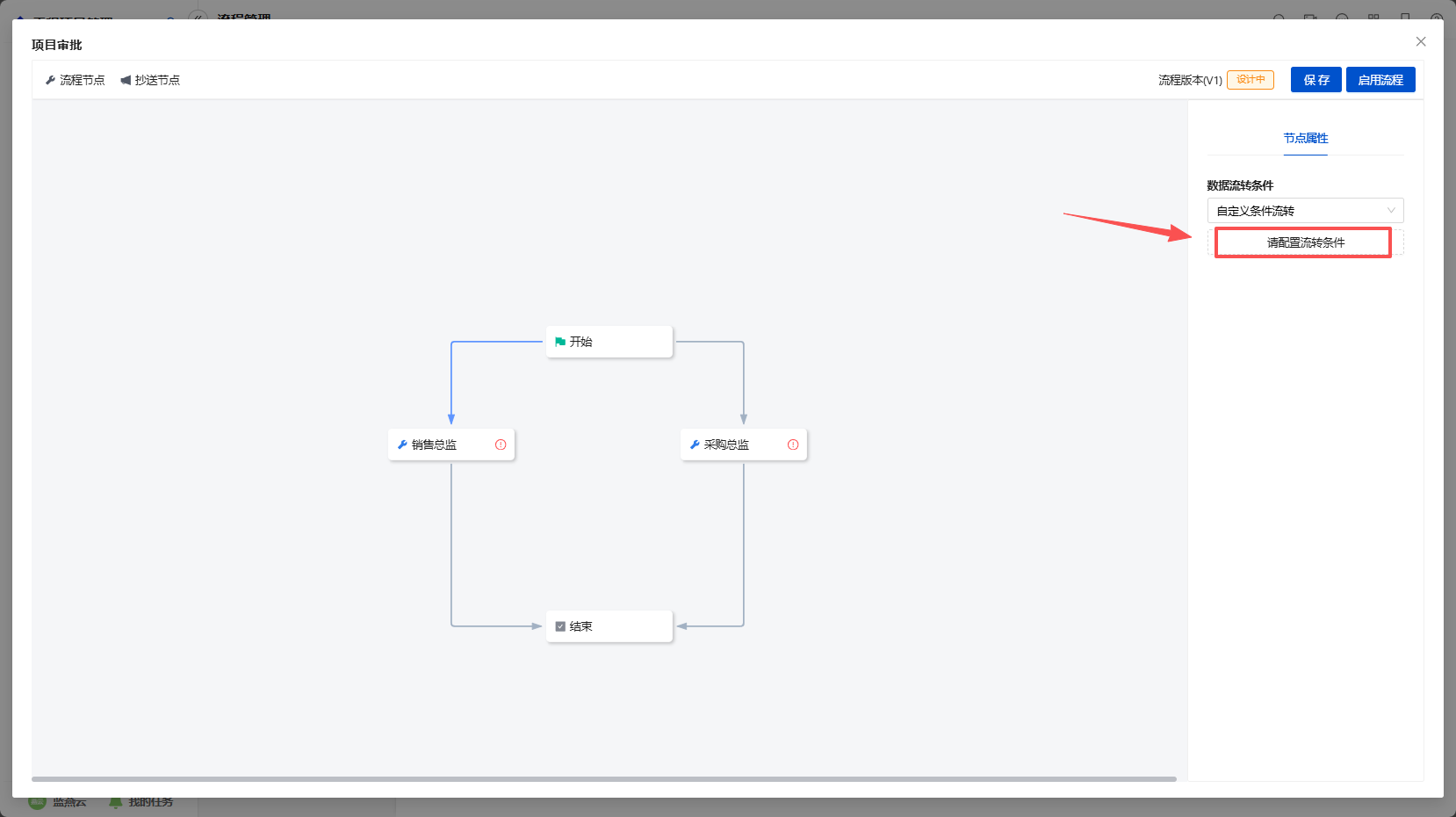
点击左边那条线,右侧面板选择【自定义条件流转】,再点击【请配置流转条件】。
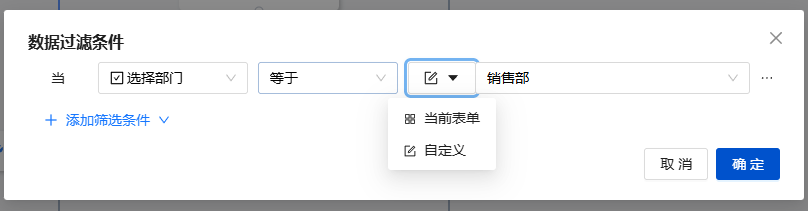
在弹出的【数据过滤条件】窗口中设置:
- 当:【选择部门】(表单里要有部门字段)
- 关系:选择【等于】
- 值:先点击输入框左侧的小图标(默认是田字格),将其切换为铅笔图标(自定义模式),再选择【销售部】。不切换直接选,值会匹配不到。
采购部的路线同理,把右边那条线的条件设为【采购部】。
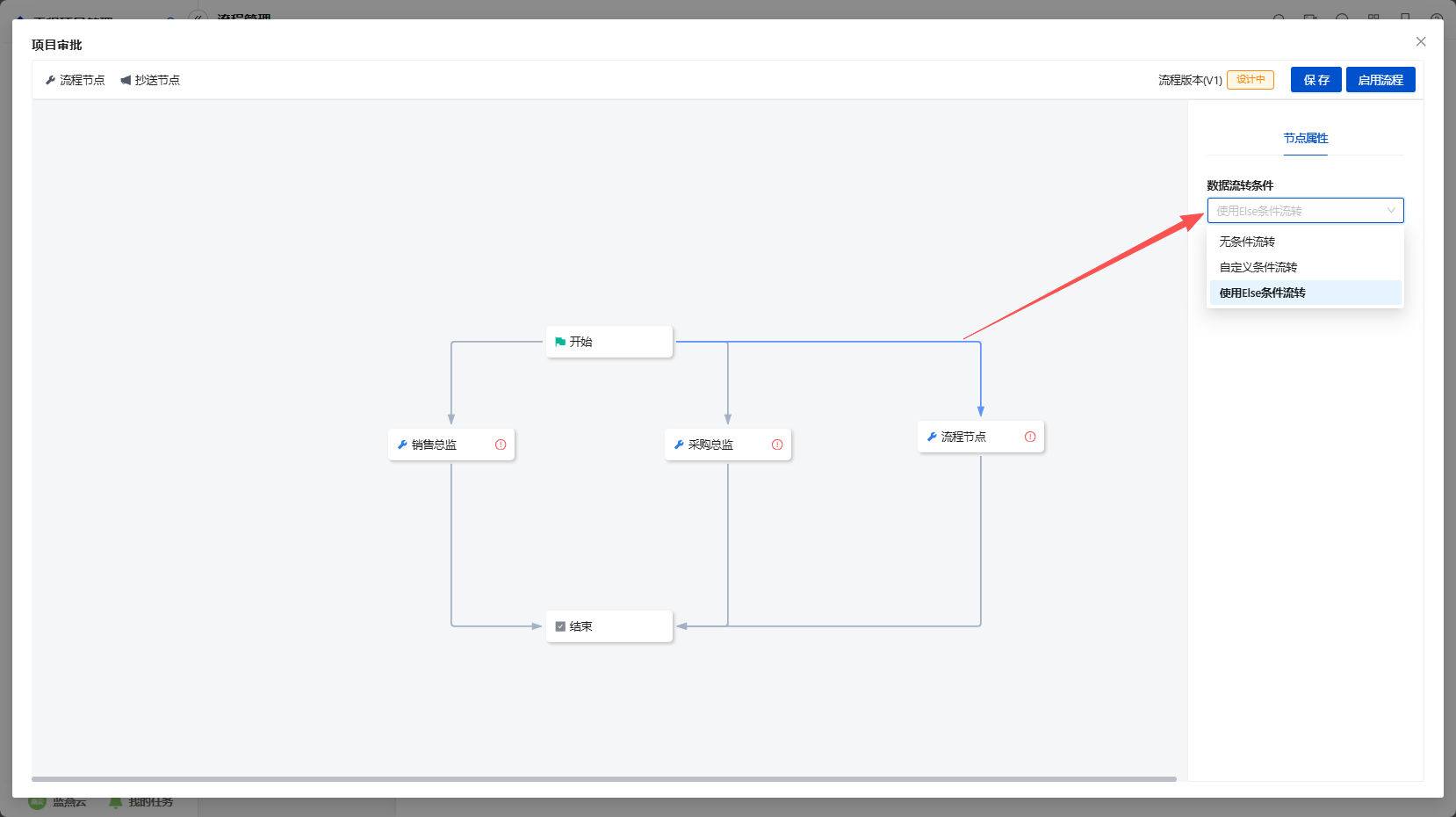
兜底设置(选做):假如只配了部分部门的流转条件,其他未设置条件的部门提交时流程无法向下流转,会直接跳过审批、默认通过。
这里建议把最后一条分支线设置为【使用Else条件流转】,代表其他所有情况都走这条路。
4. 设置审批人
点击流程图中的任意节点,在右侧面板点击【负责人】框,按需选一种方式:
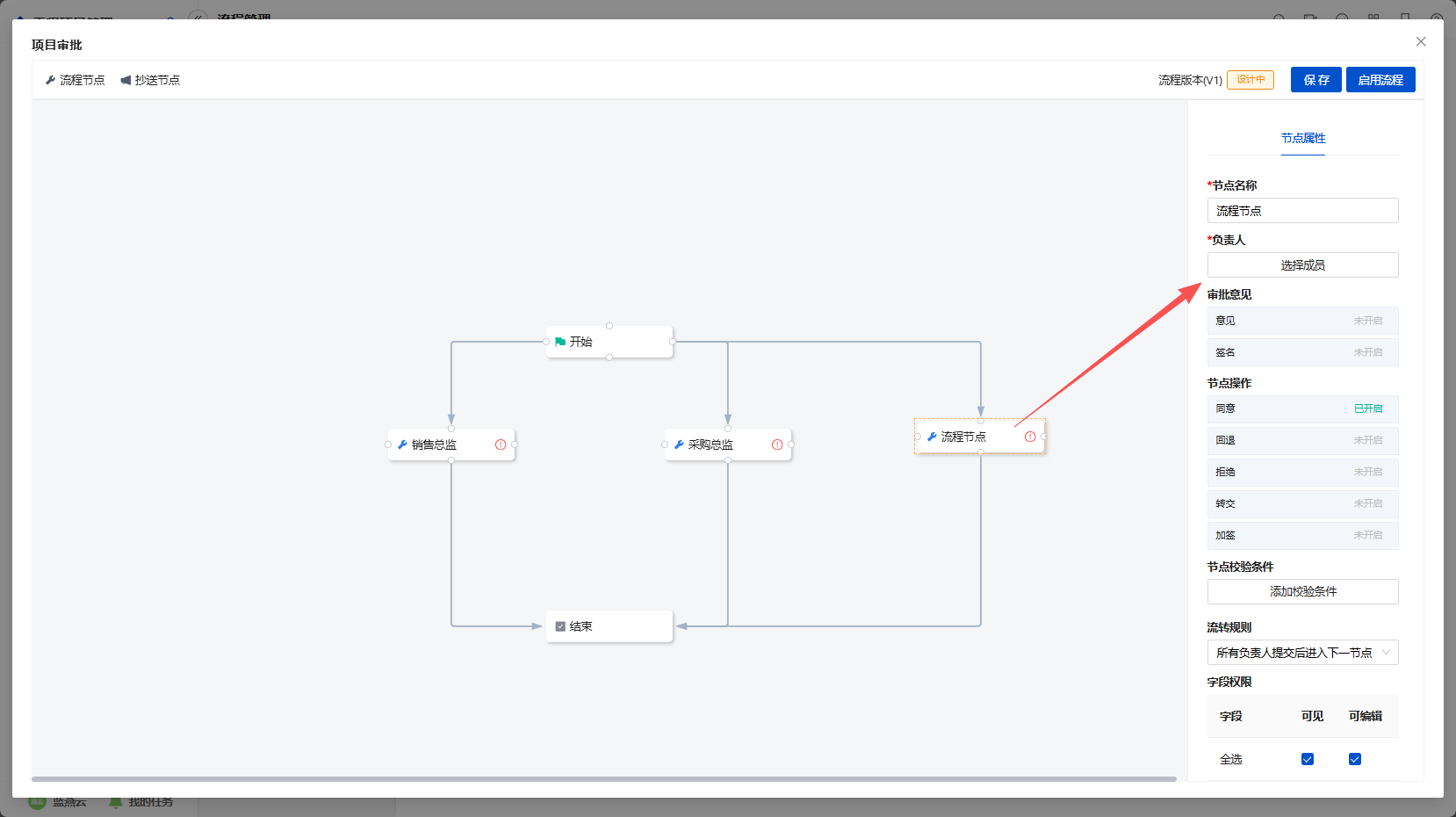
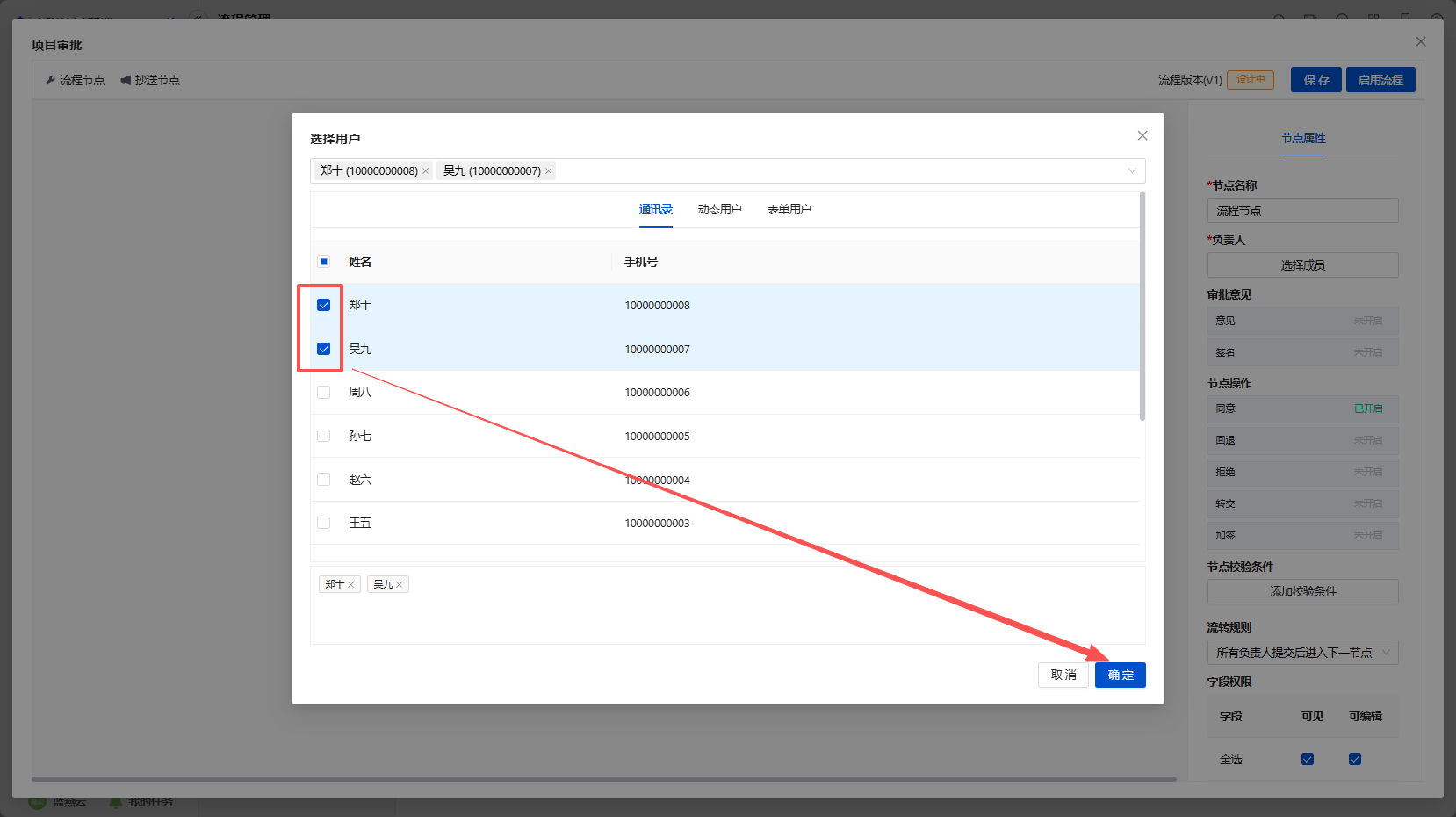
方式一:通讯录(指定固定人员)
固定人员,比如总经理始终是同一个人。这类情况,用这个。
- 点击【通讯录】标签。
- 搜索框输入姓名或手机号,勾选对应的人。
- 点【确定】。
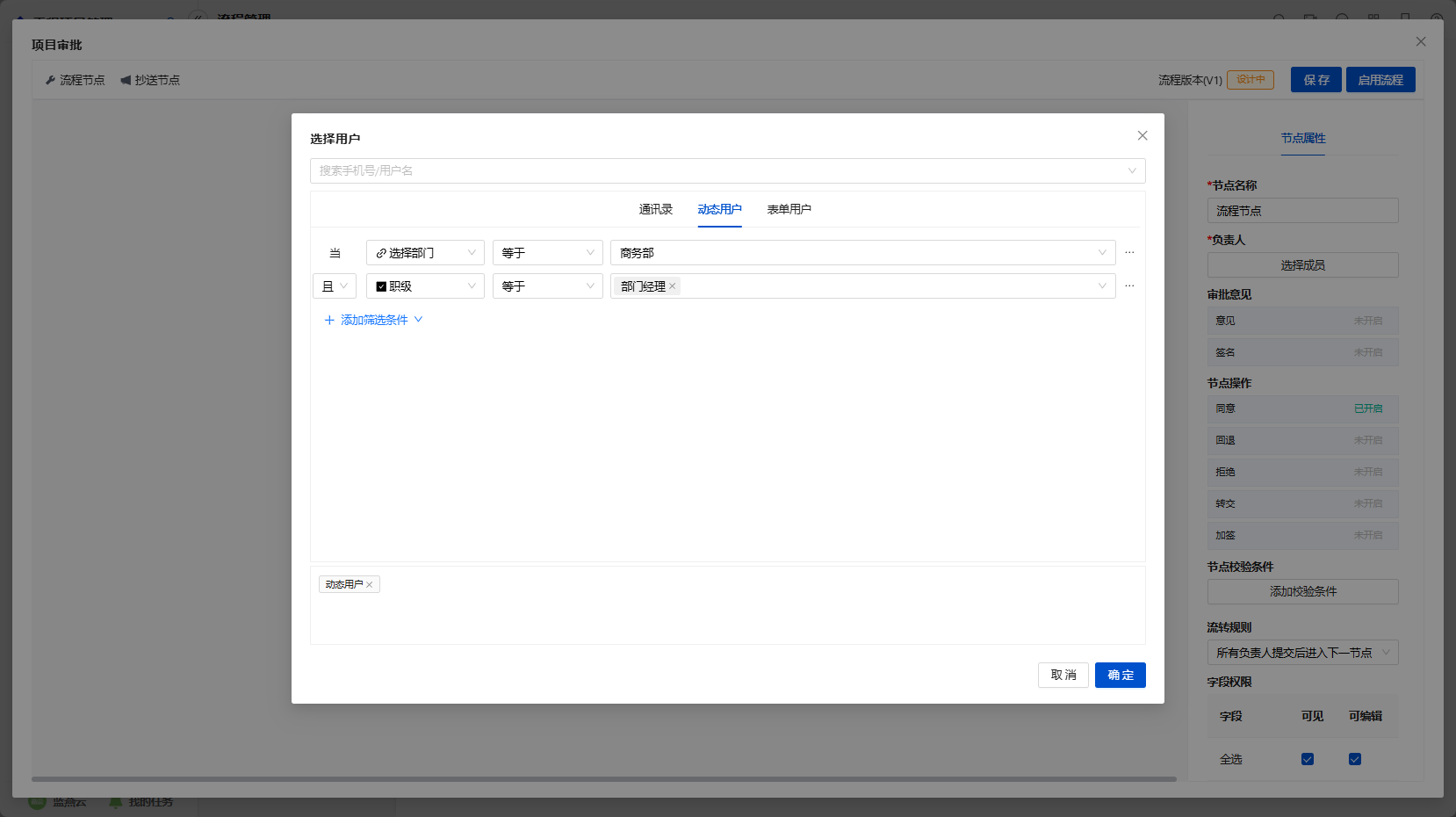
方式二:动态用户(按规则自动匹配)
不指定具体人名,由系统根据条件自动找人。有人员升职离职,人员更换,流程不需要重改。
- 点击【动态用户】标签。
- 设置筛选规则(例):
- 【选择部门】等于对应部门(可指定具体部门,或匹配申请人所在部门)
- 【职级】等于【部门经理】等。
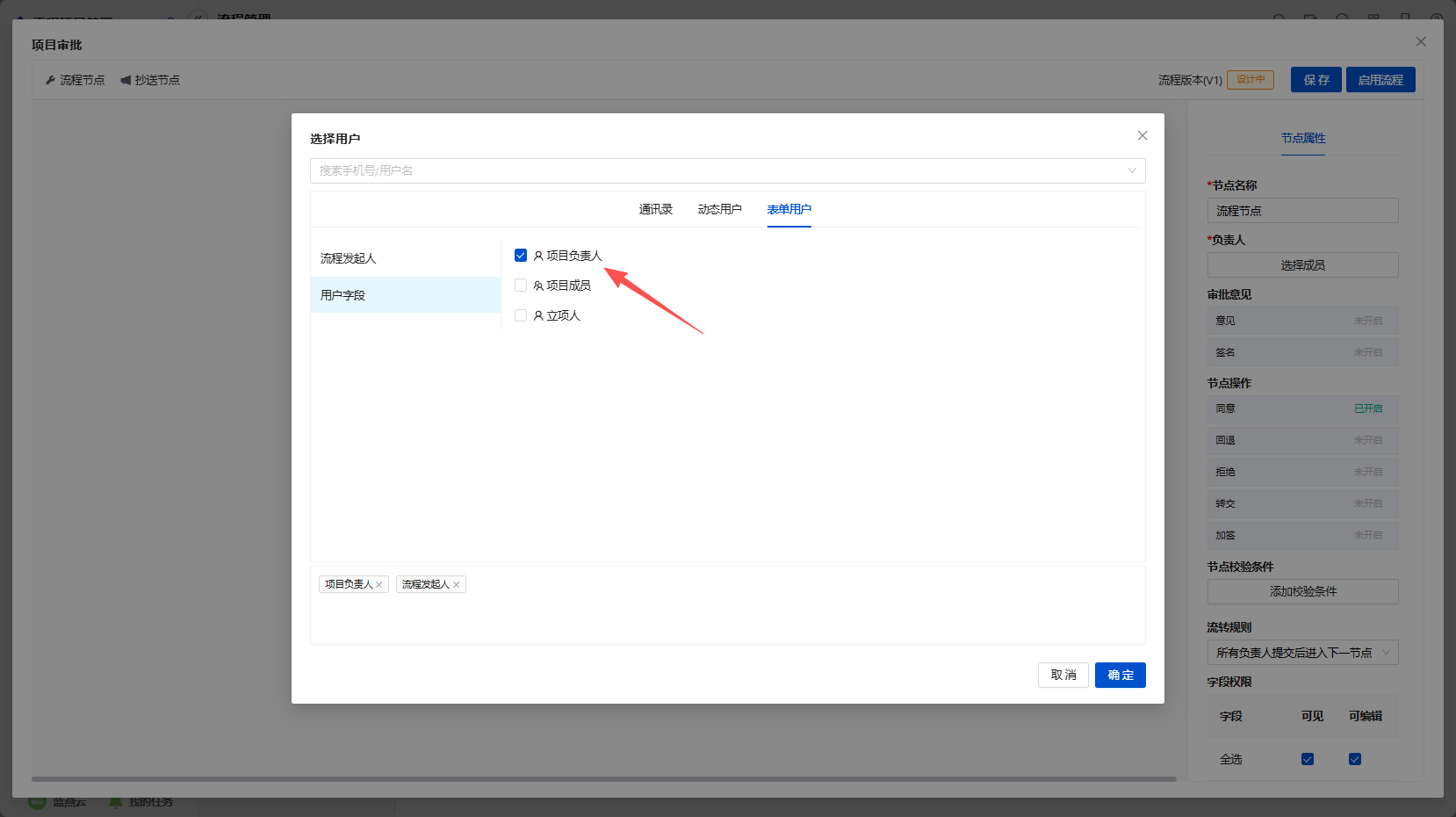
方式三:表单用户(找单据里的人)
用于两种情况:第一个节点是申请人,需要自我确认的情况下选用;或者单据里有个人员字段,需要那个人来审批。
- 点击【表单用户】标签。
- 流程发起人:勾选此项,谁提交单子,这个节点就由谁处理。
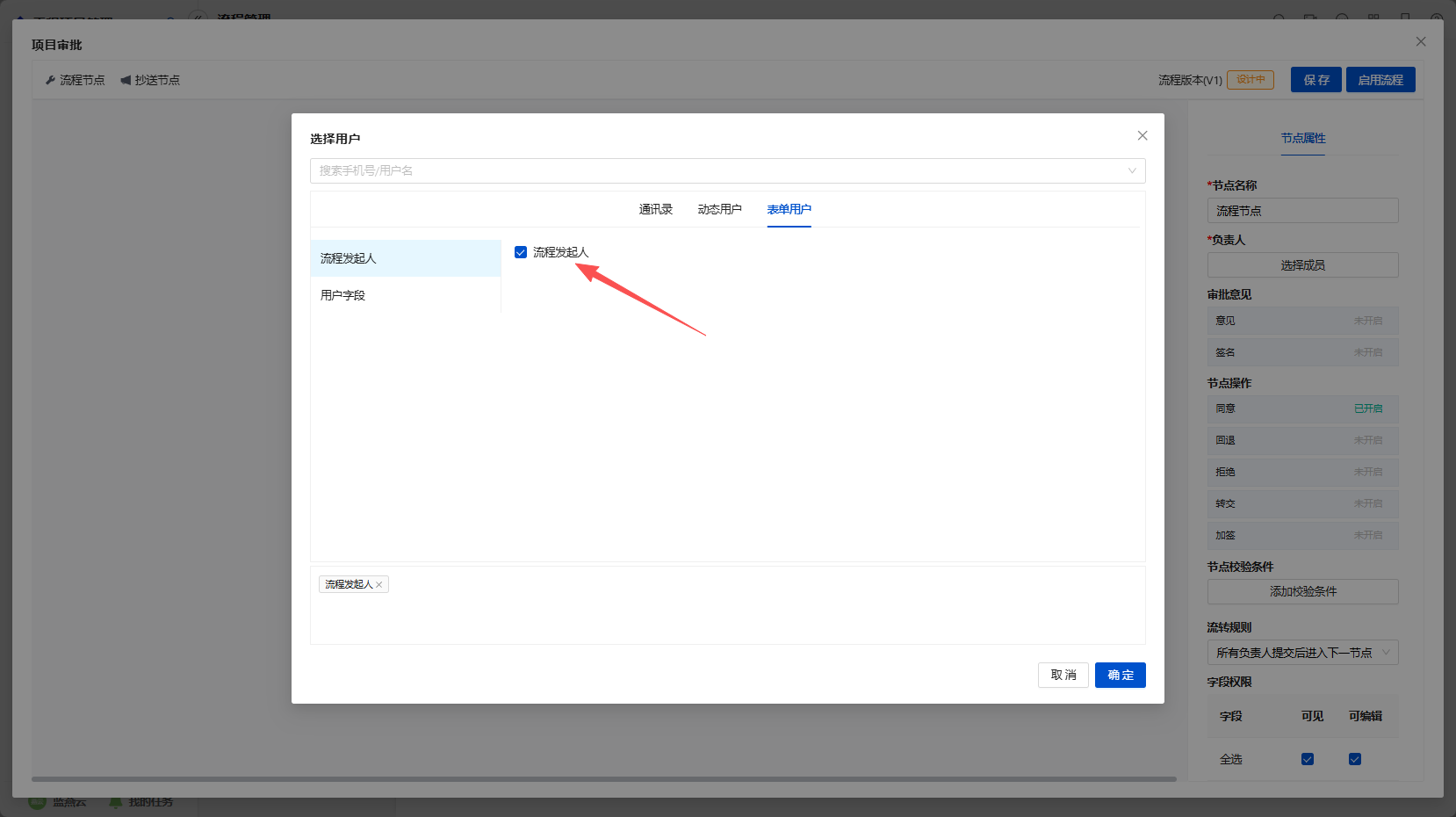
- 用户字段:表单里有人员组件(如"项目负责人")时这里会显示出来,勾选后系统找填写单据时选的那个人审批。
5. 配置节点属性
点击任意节点,右侧面板有以下项可以配置:
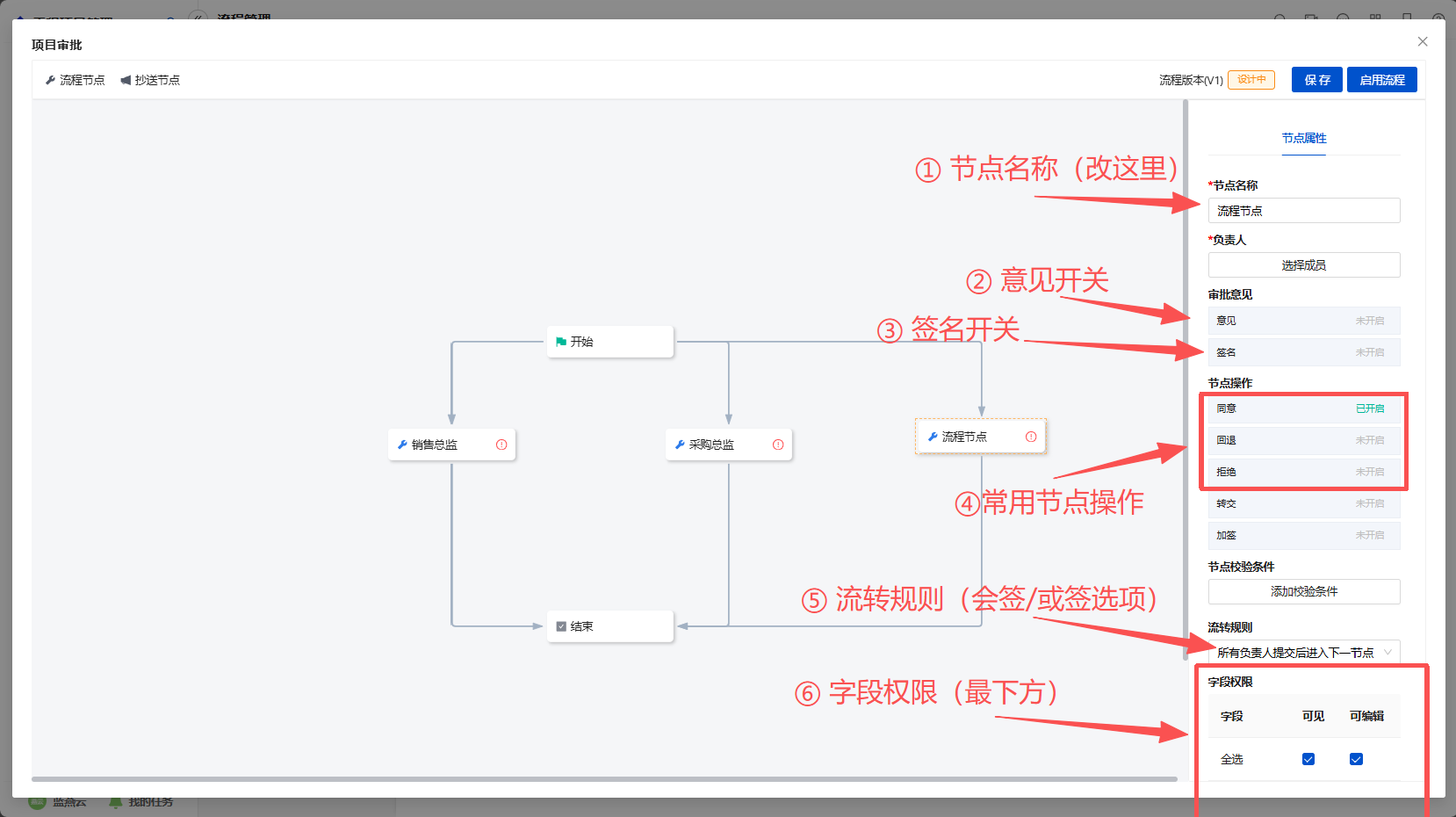
1. 节点名称
把默认的"流程节点A"改成具体岗位名,比如"财务经理审批",方便后续查看和区分。
2. 审批意见 & 签名
- 意见:开启后,审批人可以填写"同意"等评语。
- 签名:开启后,审批人须上传手写签字才能提交。
3. 节点操作
- 同意/拒绝:基础功能,建议默认开启。
- 回退:开启后,审批人发现单子填错时,可以把它打回给某一节点或发起人重新修改。
4. 流转规则(一个节点有多人时)
- 所有负责人提交后进入下一节点:会签。比如选了3个副总,必须3个人全部点同意,流程才往下走。
- 任意负责人提交后进入下一节点:或签。比如选了3个副总,只要其中1个人点同意,流程就往下走。
5. 字段权限
- 可见:打勾代表审批人能看到这个字段。
- 可编辑:打勾代表审批人可以修改这个字段(比如允许财务修改"金额"字段)。
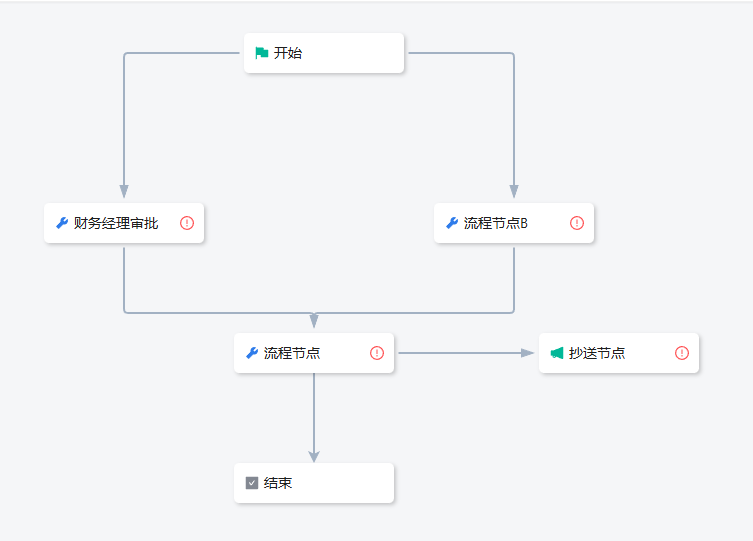
6. 添加抄送节点
抄送节点用于通知。流程到达这一步时,选定的人会收到消息提醒,只能查看单据,不能修改,也不需要点同意。
- 点击左上角的【抄送节点】(带喇叭图标)。
- 通常把它放在【结束】节点之前,或某个重要节点之后。
- 连线方式和普通节点一样。
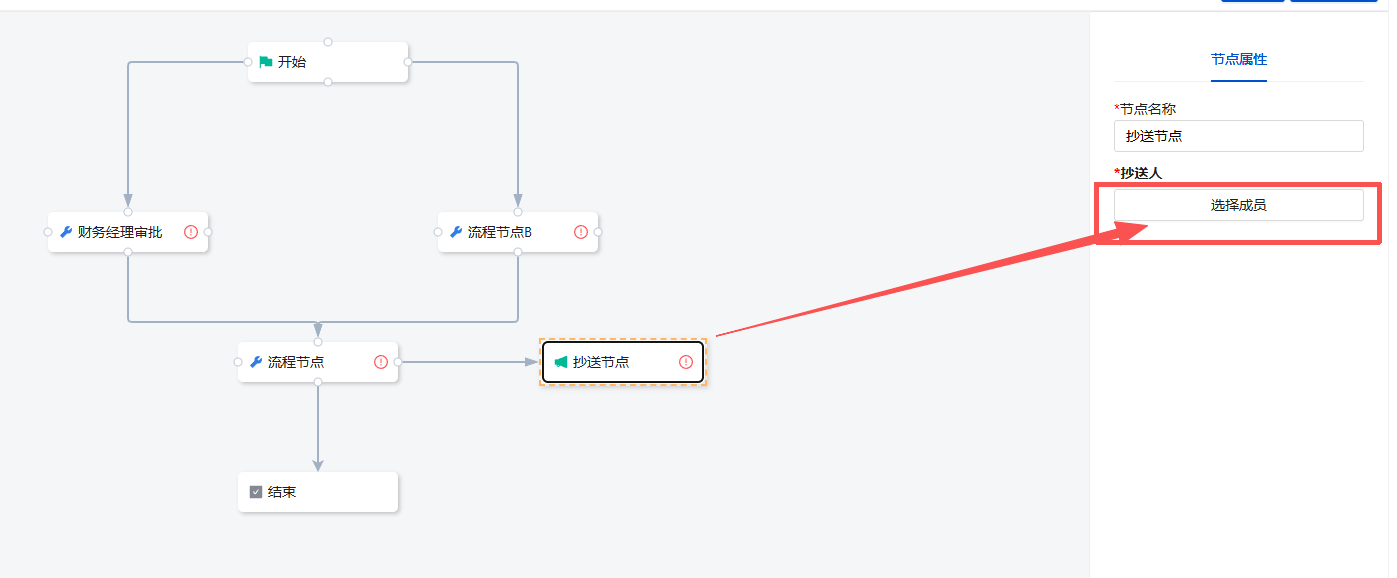
- 点击抄送节点,在右侧选择接收通知的人(选人方式同第4节)。
7. 修改旧流程
打开一个正在运行的流程,系统会显示黄色警告条,不能直接修改。
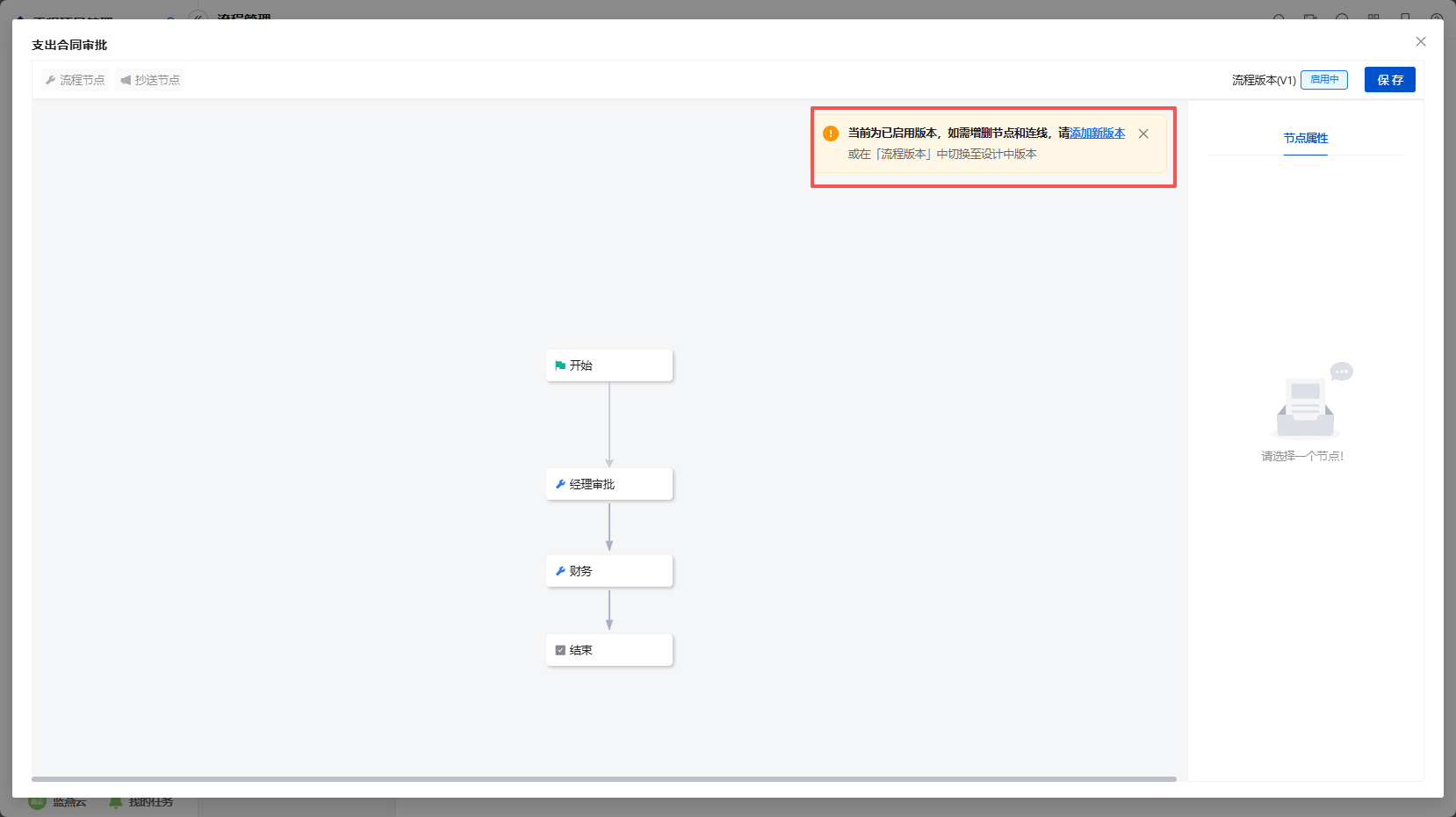
点击警告条蓝色字【添加新版本】,改完后依次点击【保存】、【启用流程】。
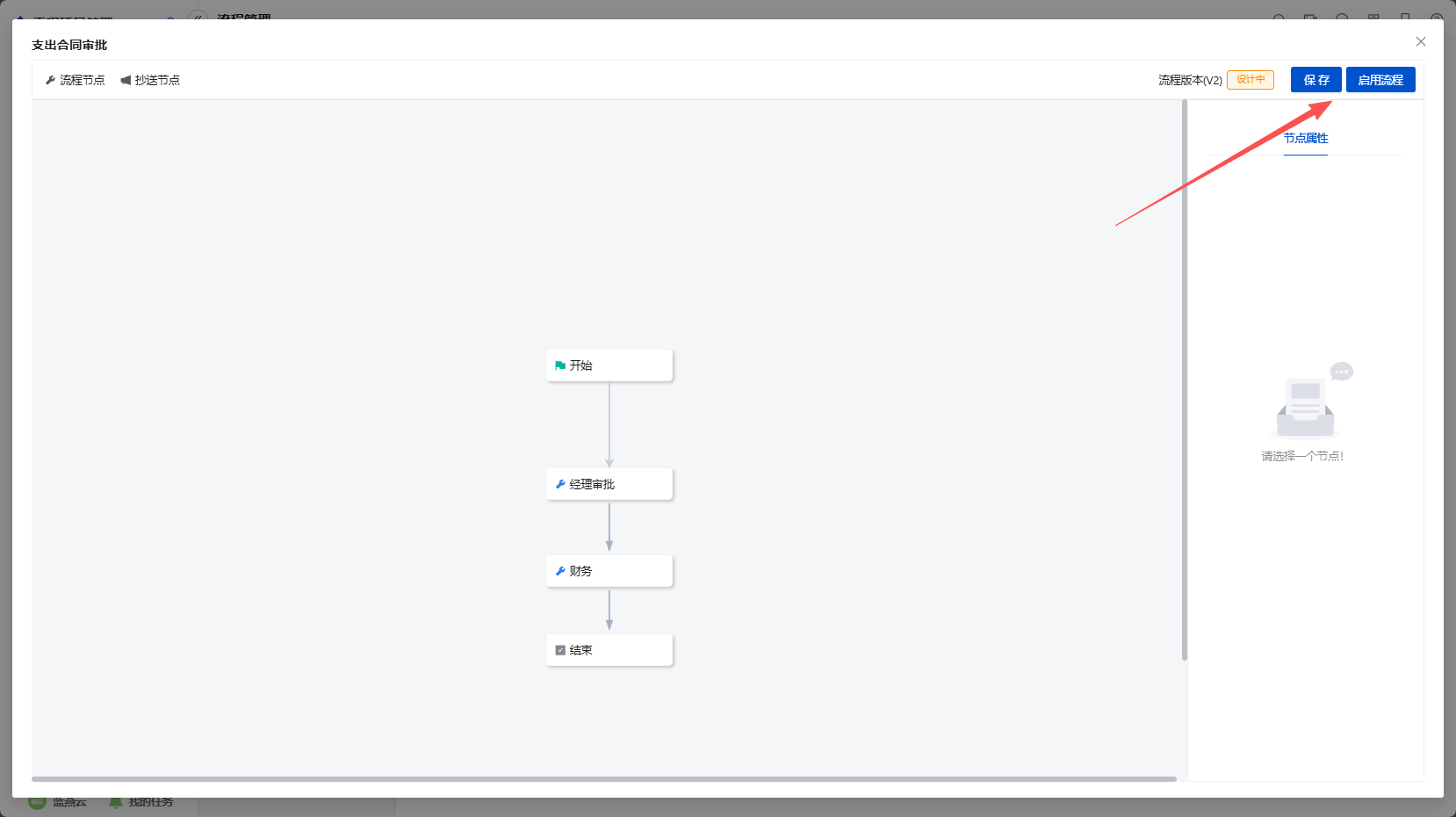
生效规则:
- 新版本只对启用后新提交的数据生效。
- 已在审批中的历史数据,仍按原版本流程执行。
- 要让旧单子走新流程:需让当前审批人退回,申请人重新提交后才会按新版本流转。
8. 常见问题
Q:设置了分流,为什么有些单子不审批直接通过?
A:分流条件没有覆盖所有情况。比如表单里填了"技术部",但只设置了"销售部"和"采购部"的路线,系统找不到路就默认放行。把最后一条线设置为【使用Else条件流转】作为兜底。
Q:设置了"部门主管"审批,提交时提示找不到人?
A:检查两点:1. 申请人是否分配了部门? 2. 该部门是否在后台设置了"主管"角色?两个都要有,流程才能找到人。
Q:改了流程并保存,为什么刚提交的单子还走旧流程?
A:确认是否点了【启用】。新版本只对启用后新提交的单子生效,不影响此前已提交的。
Q:正在审批的旧单子,怎么让它走新流程?
A:联系当前审批人点【退回】,申请人再次提交后会自动走最新版本。
Q:财务经理要修改报销金额,但只能看不能改?
A:进入流程设计,点击"财务审批"节点,在右下角的【字段权限】里,找到"报销金额"字段,勾选【可编辑】。